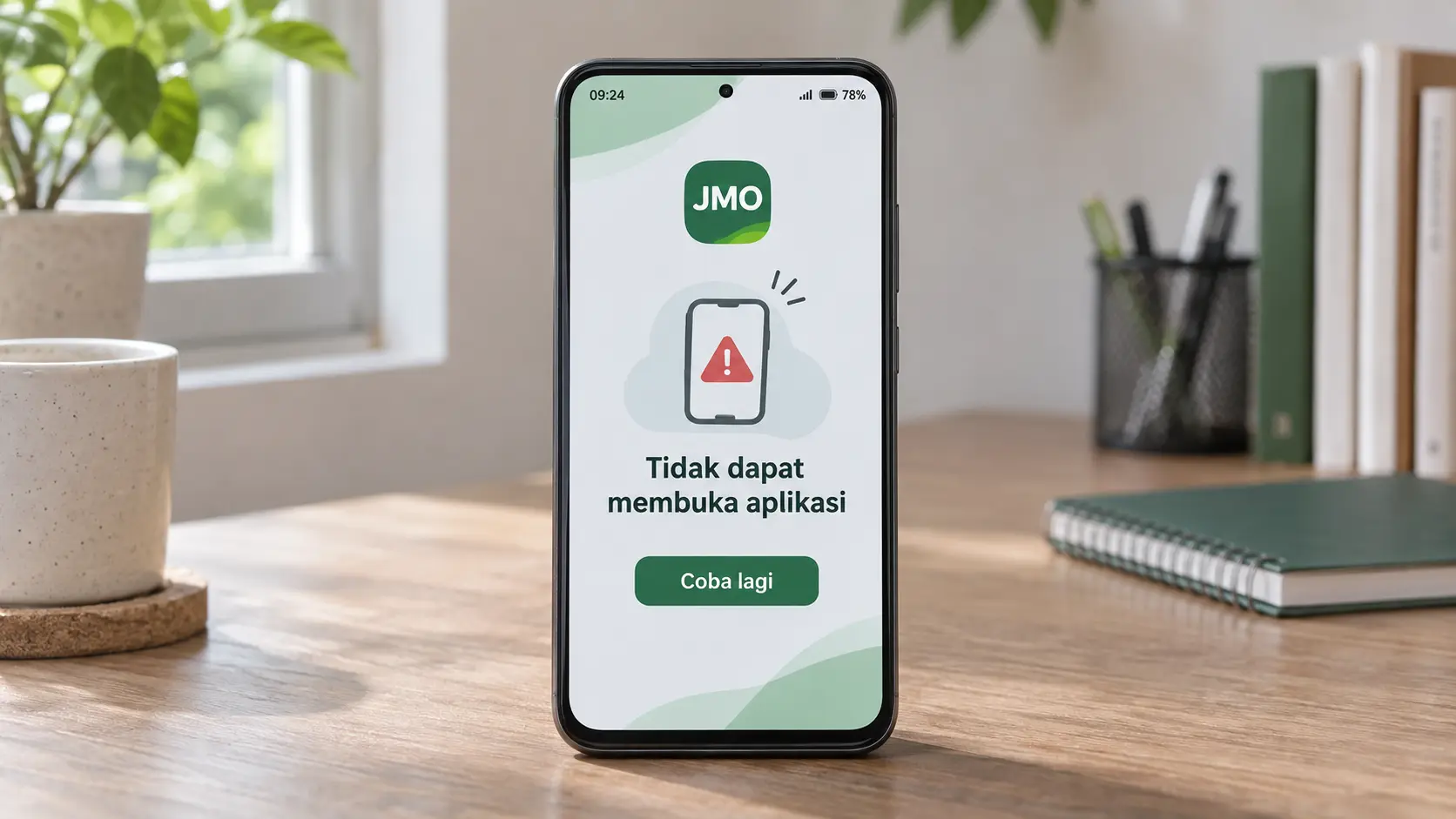
Aplikasi JMO tidak bisa dibuka atau gagal login menjadi keluhan pengguna pada Senin, 9 November 2026. Kendala ini menghambat peserta BPJS Ketenagakerjaan yang ingin mengecek saldo JHT, melihat kepesertaan, atau memperbarui data.
Melalui akun X @BPJSTKinfo, BPJS Ketenagakerjaan menyarankan pengguna mencoba kembali secara berkala dan memeriksa kecocokan akun serta password. Penanganannya perlu disesuaikan: aplikasi yang keluar sendiri berbeda dengan aplikasi yang terbuka tetapi menolak login.
Berikut status layanan, panduan mengenali penyebab, serta urutan perbaikan hingga cara meminta bantuan petugas.
Status Akses JMO pada 9 November 2026
Keluhan gagal login JMO mendapat tanggapan dari BPJS Ketenagakerjaan pada Senin, 9 November 2026. Arahan petugas adalah mencoba akses secara berkala sambil memeriksa kembali akun dan password. Tanggapan tersebut merupakan petunjuk penanganan awal, bukan konfirmasi bahwa seluruh pengguna mengalami gangguan yang sama atau bahwa pemulihan memiliki tenggat tertentu.
Keluhan di X disampaikan akun @Isma_hzrh, yang mengaku gagal masuk meski email dan password sudah benar. Petugas dengan penanda nama Nada, melalui akun resmi BPJS Ketenagakerjaan @BPJSTKinfo pada Senin, 9 November 2026, menjawab: “silakan Sahabat dapat mencoba kembali secara berkala ya Sahabat”.
| Hal yang Diperiksa | Status per 9 November 2026 |
|---|---|
| Keluhan akses akun | Ada pengguna yang melaporkan gagal login meskipun merasa email dan password benar. |
| Arahan BPJS Ketenagakerjaan | Coba kembali secara berkala dan periksa kecocokan akun serta password. |
| Gangguan nasional dan penyebab teknis hari ini | BPJS Ketenagakerjaan belum mengumumkan gangguan nasional maupun penyebab teknis spesifik keluhan tersebut. |
| Jadwal pemulihan | BPJS Ketenagakerjaan belum mengumumkan waktu pemulihan akses. |
Karena itu, jangan langsung menyimpulkan bahwa setiap kegagalan akses berasal dari server. Pemeriksaan akun, jaringan, dan perangkat tetap relevan untuk menentukan langkah berikutnya.
Kenali Bentuk Kendala Saat Aplikasi JMO Tidak Bisa Dibuka
Langkah pertama adalah membedakan gangguan membuka aplikasi dari gangguan masuk akun. Jika JMO keluar sendiri, pemeriksaan berfokus pada aplikasi dan perangkat. Jika halaman login muncul tetapi akses ditolak, periksa email, password, dan verifikasi akun. Pembedaan ini membantu Anda memilih tindakan yang relevan tanpa langsung menghapus data aplikasi.
| Gejala | Kemungkinan yang Perlu Diperiksa | Tindakan Awal |
|---|---|---|
| Aplikasi tidak merespons atau keluar sendiri | Versi aplikasi, cache, ruang penyimpanan, atau gangguan sistem HP | Restart HP, perbarui JMO, lalu periksa cache dan kompatibilitas. |
| Proses masuk tersendat | Koneksi internet atau gangguan layanan | Ganti jaringan, lalu coba lagi secara berkala. |
| Login ditolak | Email atau password tidak sesuai | Periksa pengetikan dan gunakan pemulihan password bila lupa. |
| Muncul permintaan verifikasi | Verifikasi akun belum selesai | Ikuti instruksi aplikasi dan periksa email. |
| Akses terkendala kesalahan data | Data kepesertaan perlu diperbaiki | Hubungi 175 atau datangi kantor cabang. |
Tabel ini merupakan panduan pemeriksaan, bukan diagnosis otomatis. Satu gejala dapat muncul karena lebih dari satu penyebab.
Urutan Mengatasi JMO yang Tidak Terbuka atau Keluar Sendiri
Mulailah dengan memeriksa koneksi, melakukan restart, dan memperbarui aplikasi. Jika masalah berlanjut, periksa cache serta kesesuaian sistem operasi. Hapus data atau instal ulang menjadi pilihan lanjutan karena Anda perlu login kembali. Pastikan email terdaftar dan password dapat digunakan sebelum melakukan tindakan yang mengharuskan akses ulang akun.
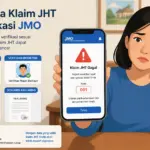
1. Ganti Jaringan dan Segarkan Koneksi
JMO membutuhkan internet yang stabil untuk mengakses layanan. Coba beralih dari Wi-Fi ke data seluler, atau sebaliknya. Anda juga dapat mengaktifkan lalu menonaktifkan mode pesawat untuk menyegarkan koneksi, kemudian membuka JMO kembali.
2. Restart HP untuk Mengatasi Gangguan Sementara
Gangguan sistem HP atau konflik aplikasi dapat memengaruhi kinerja JMO. Restart perangkat, kemudian coba buka aplikasi lagi. Langkah ini relevan ketika JMO tidak merespons atau tiba-tiba tertutup, bukan untuk memperbaiki email maupun password yang salah.
3. Perbarui JMO Melalui Toko Aplikasi
- Buka Google Play Store pada Android atau App Store pada iPhone.
- Cari aplikasi JMO atau Jamsostek Mobile.
- Pilih “Update” jika pembaruan tersedia, kemudian tunggu sampai selesai.
- Restart perangkat, lalu buka JMO dan coba akses akun kembali.
Versi aplikasi yang terlalu lama dapat mengalami bug atau ketidakcocokan dengan sistem terbaru. Pembaruan membantu menangani masalah versi, tetapi tidak menggantikan pemulihan password bila kendalanya ada pada akun.
4. Bersihkan Cache dan Periksa Penyimpanan
Cache merupakan data sementara aplikasi. Cache yang bermasalah dan penyimpanan internal yang hampir penuh dapat mengganggu kinerja JMO. Untuk membersihkan cache melalui pengaturan aplikasi, ikuti urutan berikut.
- Masuk ke Pengaturan HP, kemudian pilih Aplikasi atau Kelola Aplikasi.
- Temukan JMO dan buka bagian Penyimpanan.
- Pilih Hapus Cache, kemudian coba jalankan JMO lagi.
Jangan menyamakan Hapus Cache dengan Hapus Data. Jika memilih Hapus Data, Anda perlu login kembali. Pastikan akses ke email terdaftar dan password sudah siap sebelum melanjutkan.
5. Periksa Kompatibilitas Sistem Operasi
Sistem operasi yang terlalu lama dapat membuat aplikasi sulit berjalan atau sering crash. Pada halaman JMO di Google Play Store, buka “Tentang Aplikasi Ini” melalui ikon panah. Periksa informasi kompatibilitas di bagian bawah dan sesuaikan dengan perangkat Anda.
6. Pertimbangkan Instal Ulang Jika Masih Bermasalah
Jika langkah sebelumnya tidak menyelesaikan kendala, Anda dapat menghapus lalu memasang ulang JMO. Setelah pemasangan selesai, masuk menggunakan email dan password yang sesuai. Instal ulang bukan pengganti perbaikan data kepesertaan maupun solusi untuk gangguan server.
Cara Menangani JMO yang Terbuka tetapi Gagal Login
Jika aplikasi dapat dibuka, arahkan pemeriksaan pada identitas akun dan verifikasinya. BPJS Ketenagakerjaan dalam panduan 2 April 2026 menjelaskan bahwa lupa password, lupa email, dan kesalahan data dapat menghambat akses. Pilih pemulihan sesuai kendala tersebut, bukan terus mencoba kombinasi akun yang belum Anda yakini benar.
Periksa Email dan Selesaikan Verifikasi
Periksa kembali pengetikan email dan password. Jika lupa email yang digunakan, buka kotak masuk setiap alamat email Anda. Gunakan fitur pencarian untuk menemukan pesan verifikasi BPJS Ketenagakerjaan saat pendaftaran akun.
Jika aplikasi meminta verifikasi, ikuti petunjuk yang muncul. Proses ini dapat melibatkan kode enam digit yang dikirim melalui email. Selesaikan verifikasi sebelum mencoba mengakses akun kembali.
Gunakan Fitur Lupa Password
- Buka halaman login JMO dan pilih “Lupa Password?”.
- Isikan email yang digunakan untuk mendaftarkan akun.
- Buka pesan konfirmasi di email, kemudian ikuti petunjuk penggantian password.
- Setelah password baru dibuat, coba masuk kembali ke JMO.
Hindari menebak password berulang kali hingga tiga kali salah. Kesalahan berulang dapat berujung pada kebutuhan reset akun melalui kantor cabang. Untuk penanganan tersebut, siapkan Kartu Peserta Jamsostek dan e-KTP, masing-masing asli serta fotokopi.
Panduan penanganan lupa akun dan kesalahan data juga tersedia dalam penjelasan resmi BPJS Ketenagakerjaan tentang gagal akses JMO.
Kapan Perlu Menunggu dan Menghubungi BPJS Ketenagakerjaan?
Menunggu relevan jika layanan mengalami pemeliharaan atau gangguan server. Namun, kesalahan data membutuhkan bantuan petugas, bukan sekadar percobaan login ulang. Jika pemeriksaan jaringan, aplikasi, dan akun tidak berhasil, gunakan contact center atau kantor cabang untuk meminta penanganan sesuai masalah yang Anda alami.
Gangguan server, pemeliharaan, atau lonjakan pengguna dapat menghambat akses sementara. Untuk keluhan 9 November 2026, ikuti arahan BPJS Ketenagakerjaan dengan mencoba kembali secara berkala, tanpa menganggapnya sebagai kepastian penyebab gangguan.
- Hubungi contact center BPJS Ketenagakerjaan di 175, dengan layanan setiap hari pukul 06.00–22.00 WIB.
- Sampaikan kendala melalui akun X resmi @BPJSTKinfo.
- Datangi kantor cabang terdekat apabila data kepesertaan perlu diperbaiki atau akun memerlukan penanganan lebih lanjut.
Kesalahan data dapat terjadi pada peserta Bukan Penerima Upah yang mengisi sendiri maupun peserta Penerima Upah yang dibantu perusahaan. Menghapus cache tidak menggantikan proses koreksi data melalui BPJS Ketenagakerjaan.
Pilih Langkah Sesuai Kendala, Bukan Mengulang Login
Jika aplikasi JMO tidak bisa dibuka, mulai dari koneksi, restart, pembaruan, dan cache. Jika aplikasi terbuka tetapi login ditolak, periksa email, verifikasi, serta password. Jangan langsung menghapus data sebelum akses akun Anda siap.
Untuk kendala yang menetap atau berkaitan dengan data kepesertaan, hubungi 175 atau kantor cabang. Sementara itu, ikuti arahan @BPJSTKinfo untuk mencoba kembali secara berkala tanpa terus menebak password.
Ikuti aksel.co.id