Anda sudah menyiapkan berkas, membuka portal pendaftaran, tetapi ragu apakah data yang diisi sudah benar atau justru takut formulir ditolak di tengah jalan. Rasa was-was ini wajar, apalagi identitas keanggotaan profesi menyangkut legalitas dan hak Anda sebagai guru.
Informasi yang berserakan soal syarat, ukuran berkas, dan status aktivasi sering membuat proses yang seharusnya selesai dalam satu duduk jadi tertunda berhari-hari. Padahal, satu kolom terlewat bisa membuat tombol Simpan tidak berfungsi.
Artikel ini memandu cara daftar KTA Digital PGRI 2026 secara berurutan: mulai dari syarat dokumen, pengisian data pribadi dan pekerjaan, unggah pas foto serta KTP, pemilihan cetak kartu, sampai login dan mengunduh kartu setelah keanggotaan aktif.
Kami juga merangkum kendala yang paling sering muncul, tabel ringkasan berkas, dan hal-hal yang belum diatur resmi agar Anda tidak salah asumsi sebelum mengirim formulir.
Siapa yang Perlu Mengurus KTA Digital PGRI dan Apa Dasarnya
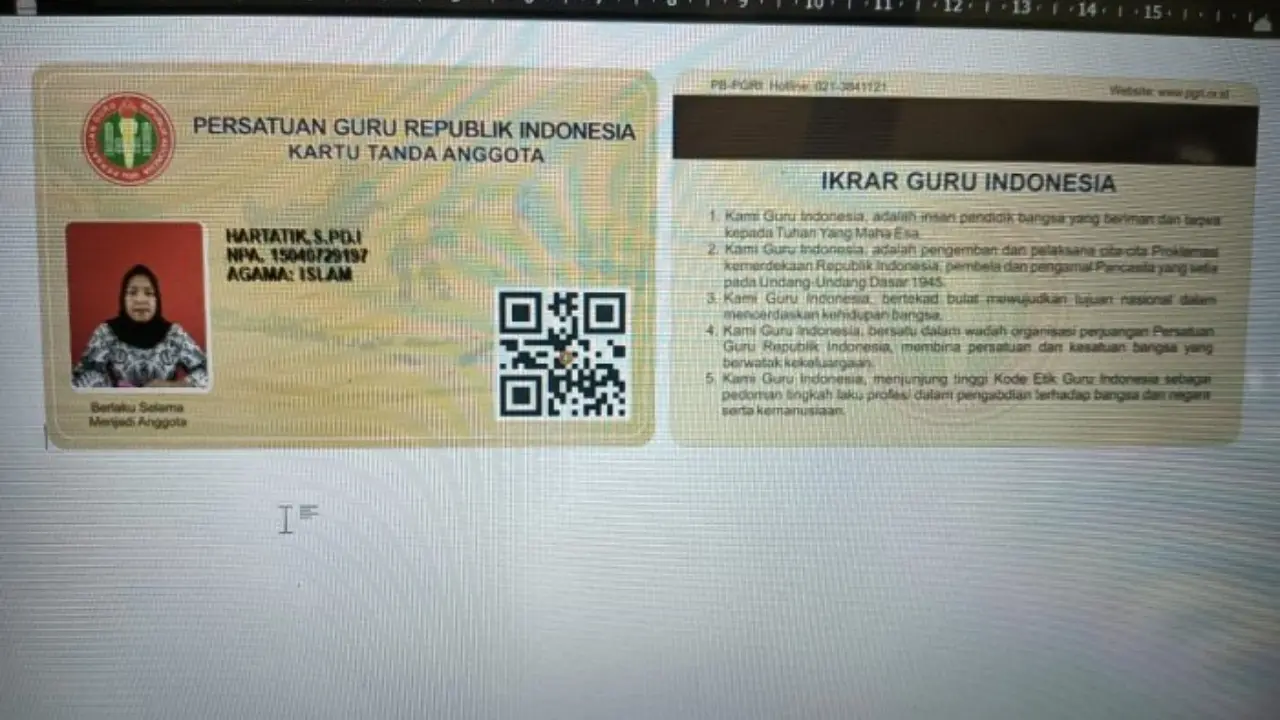
KTA digital adalah identitas keanggotaan PGRI yang diurus secara online bagi guru yang ingin bergabung atau anggota lama yang belum memiliki kartu digital. Pendaftaran dilakukan dengan melengkapi data pribadi, pekerjaan, foto, dan KTP melalui portal resmi.
PGRI merupakan organisasi profesi, perjuangan, dan ketenagakerjaan bagi guru. Dasar kewajiban berorganisasi bagi guru diatur dalam Pasal 41 ayat (3) UU Nomor 14 Tahun 2005, yang mewajibkan guru menjadi anggota organisasi profesi. Namun, aturan itu tidak secara khusus mewajibkan semua guru bergabung dengan PGRI.
Bagi Anda yang memilih PGRI sebagai wadah berhimpun, kartu digital ini berfungsi sebagai bukti keanggotaan sekaligus membuka akses ke kegiatan pengembangan profesi dan perlindungan organisasi.
Syarat Daftar KTA Digital PGRI 2026 yang Wajib Disiapkan
Sebelum membuka formulir, siapkan seluruh berkas agar proses tidak terhenti. Formulir pendaftaran mencakup data pribadi, data pekerjaan, unggahan dokumen, dan pilihan permohonan cetak kartu, sehingga kelengkapan berkas fisik dan digital mempercepat verifikasi oleh pengurus wilayah.
- Email aktif yang masih bisa dibuka, karena dipakai untuk masuk ke akun setelah formulir dikirim.
- Kata sandi minimal delapan karakter yang memuat huruf kecil, huruf besar, dan angka sesuai petunjuk situs.
- NIK 16 digit dan data identitas yang cocok dengan KTP, meliputi nama, tanggal lahir, dan alamat.
- NPA lama bila Anda pernah terdaftar sebagai anggota PGRI. Kolom ini tidak wajib bagi pemohon yang belum memiliki KTA.
- Pas foto 3 x 4 cm dengan batik PGRI, maksimal 250 KB, format JPG, JPEG, atau PNG.
- Foto atau pindaian KTP yang jelas, maksimal 250 KB, format JPG, JPEG, atau PNG.
- Data pekerjaan: nama instansi, alamat tempat tugas, pendidikan terakhir, status pegawai, pangkat atau golongan, sertifikat pendidik, jenjang mengajar, dan mata pelajaran.
- Nomor telepon aktif yang terhubung WhatsApp, agar pengurus mudah menghubungi bila ada data yang perlu diperiksa.
Ringkasan Berkas dan Batasannya
| Berkas atau Data | Ketentuan | Catatan |
|---|---|---|
| Pas foto | 3 x 4 cm, batik PGRI, maks. 250 KB | JPG, JPEG, atau PNG |
| KTP | Foto atau pindaian jelas, maks. 250 KB | Nama dan NIK harus terbaca |
| Aktif dan dapat dibuka kembali | Dipakai untuk login | |
| Kata sandi | Minimal 8 karakter | Kombinasi huruf kecil, besar, dan angka |
| NIK | 16 digit | Sesuai KTP |
| NPA lama | Diisi bila sudah ada | Tidak wajib bagi pemohon baru |
| Nomor telepon | Aktif dan terhubung WhatsApp | Untuk konfirmasi pengurus |
Langkah Cara Daftar KTA Digital PGRI 2026 secara Online
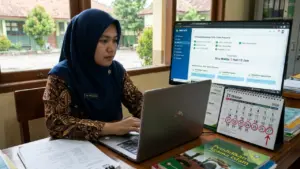
Pendaftaran dilakukan sepenuhnya daring melalui portal resmi, baik dari HP maupun komputer. Gunakan koneksi internet yang stabil dan isi data secara berurutan agar sistem dapat memanggil pilihan wilayah dengan lancar.
- Buka portal pendaftaran. Akses halaman daftar KTA Digital PGRI melalui browser, lalu pilih menu Daftar.
- Buat akun. Masukkan email aktif dan susun kata sandi sesuai ketentuan. Simpan data login dengan aman karena akan dipakai untuk masuk kembali.
- Isi data pribadi. Lengkapi NPA lama bila ada, lalu NIK, nama, tempat dan tanggal lahir, jenis kelamin, agama, serta golongan darah.
- Lengkapi alamat dan kontak. Masukkan alamat sesuai KTP, kode pos, dan nomor telepon yang terhubung WhatsApp. Periksa ejaan nama dan angka NIK sebelum lanjut.
- Tekan Selanjutnya. Setelah data pribadi lengkap, formulir membuka bagian data pekerjaan. Jangan berpindah sebelum semua kolom wajib terisi benar.
Setelah tahap ini, Anda akan melihat bagian pekerjaan, unggahan dokumen, dan pilihan cetak kartu. Ketiganya dibahas terpisah di bawah agar tidak ada yang terlewat.
Cara Mengisi Data Pekerjaan dengan Benar
Bagian pekerjaan meminta lebih dari sekadar nama sekolah. Anda perlu memilih wilayah tempat tugas secara berjenjang, karena pilihan lokasi menentukan ke pengurus daerah mana berkas diteruskan.
- Pilih provinsi atau daerah istimewa sesuai lokasi tempat tugas saat ini.
- Tentukan kabupaten atau kota, lalu tunggu hingga pilihan kecamatan atau cabang muncul.
- Pilih kecamatan atau cabang, kemudian pilih desa atau kelurahan sesuai alamat tempat bertugas.
- Isi nama instansi dan alamat tempat tugas dengan data yang benar, gunakan nama resmi sekolah atau lembaga bila tersedia.
- Pilih pekerjaan, ijazah terakhir, status pegawai, serta pangkat atau golongan sesuai keadaan. Bila tidak memiliki pangkat, ikuti petunjuk pada kolom.
- Lengkapi status sertifikat pendidik, jenjang mengajar, dan mata pelajaran yang diampu, lalu tekan Selanjutnya.
Isi provinsi lebih dulu, baru kabupaten, kecamatan, dan desa. Urutan ini mencegah kegagalan pemanggilan data pada sistem pusat.
Cara Unggah Pas Foto dan KTP Sesuai Ketentuan
Kecepatan persetujuan sangat bergantung pada kualitas berkas yang Anda unggah. Formulir resmi mewajibkan pas foto mengenakan batik PGRI, sementara foto atau pindaian KTP harus memperlihatkan nama dan NIK dengan jelas.
- Pilih kolom unggah foto, lalu masukkan pas foto ukuran 3 x 4 cm dengan batik PGRI.
- Unggah foto atau hasil pemindaian KTP, pastikan informasi utama terbaca saat berkas dibuka.
- Periksa format dan ukuran. Bila file melebihi 250 KB atau formatnya tidak sesuai, kecilkan ukuran atau simpan ulang dalam format yang didukung.
- Pastikan kedua dokumen sudah tercantum pada formulir sebelum menekan Selanjutnya.
Formulir resmi tidak menyebut warna latar foto. Sebagian pengurus daerah meminta latar merah, jadi cek arahan cabang sebelum mengirim berkas. Kutipan dari formulir resmi menegaskan: “Wajib Menggunakan Batik PGRI.”
Cara Memilih Permohonan Cetak KTA dan Menyetujui Pernyataan
Pada tahap akhir, Anda diminta memilih jenis kartu yang ingin dicetak. Pilihan KTA biasa dan Smart Card muncul terpisah, dan masing-masing punya peruntukan berbeda sesuai kebijakan daerah.
- Pada bagian Cetak KTA Biasa, pilih Iya atau Tidak sesuai kebutuhan dan arahan pengurus.
- Periksa bagian Cetak Smart Card, lalu pilih jawaban yang sesuai. Bila belum paham perbedaannya, tanyakan kepada admin cabang.
- Baca pernyataan persetujuan mengenai keanggotaan, kepatuhan terhadap AD/ART PGRI, dan pengelolaan data pribadi.
- Centang persetujuan, lalu tinjau kembali data pribadi, pekerjaan, dokumen, dan pilihan cetak kartu.
- Tekan Simpan dan tunggu respons sistem untuk memastikan data berhasil dikirim.
Tombol Simpan tidak bisa digunakan bila ada isian yang terlewat. Karena itu, periksa setiap bagian sebelum mengirim agar tidak mengulang dari awal.
Cara Login dan Mengaktifkan Keanggotaan
Mengirim formulir tidak otomatis mengaktifkan keanggotaan. Admin PGRI wilayah atau cabang tetap perlu memverifikasi data, sehingga Anda harus memantau akun dan mengikuti arahan pengurus setempat.
- Buka kembali situs KTA Digital PGRI, lalu pilih menu Masuk.
- Masukkan email dan kata sandi yang dipakai saat mendaftar.
- Periksa status keanggotaan pada halaman akun. Bila masih tidak aktif, hubungi admin PGRI di wilayah atau cabang tempat bertugas.
- Sampaikan informasi akun atau kendala yang diperlukan tanpa membagikan kata sandi, lalu tanyakan apakah data masih diperiksa atau ada dokumen yang perlu diperbaiki.
- Login kembali secara berkala setelah menerima arahan untuk memastikan status berubah dan menu kartu tersedia.
Jika akun belum aktif, jangan membuat pendaftaran baru dengan NIK atau email yang sama. Minta admin memeriksa status registrasi agar tidak terjadi data ganda.
Cara Mengunduh dan Mencetak KTA Digital PGRI
Setelah status keanggotaan aktif, Anda bisa mengunduh kartu secara mandiri. Menyimpan salinan digital di perangkat memudahkan Anda menunjukkan bukti keanggotaan saat dibutuhkan.
- Masuk ke akun KTA Digital PGRI menggunakan email dan kata sandi terdaftar.
- Pastikan status keanggotaan sudah aktif dan tampilan kartu muncul pada halaman akun.
- Tekan tombol unduh atau cetak yang tersedia, lalu ikuti petunjuk sistem.
- Simpan file kartu pada perangkat dan periksa kembali nama serta informasi keanggotaan agar hasilnya terbaca jelas.
- Bila memerlukan kartu fisik, buka file tersimpan dan cetak dengan printer pribadi atau layanan percetakan.
Kendala yang Sering Terjadi Saat Pendaftaran dan Solusinya
Sebagian besar masalah pendaftaran berasal dari kolom kosong, ukuran dokumen berlebih, atau status anggota yang belum diverifikasi. Periksa penyebab umum berikut sebelum menghubungi pengurus.
- Tombol Simpan tidak merespons. Periksa kolom wajib, pilihan permohonan cetak, dan centang persetujuan yang mungkin belum diisi.
- Foto atau KTP gagal diunggah. Pastikan format JPG, JPEG, atau PNG dan ukuran tiap berkas tidak lebih dari 250 KB.
- NIK atau email tidak bisa dipakai. Data mungkin sudah tercatat, jadi periksa kemungkinan akun lama sebelum meminta bantuan admin.
- Status anggota belum aktif. Hubungi pengurus PGRI wilayah atau cabang untuk menanyakan tahap verifikasi dan kemungkinan perbaikan data.
- Kartu belum bisa diunduh. Pastikan akun sudah aktif, dan jelaskan pesan kesalahan yang muncul saat menghubungi admin bila masalah berlanjut.
Yang Sudah Pasti dan yang Belum Diatur per 2026
Sebagian ketentuan pendaftaran sudah tertulis jelas di formulir resmi, tetapi beberapa hal teknis belum diatur dan bergantung pada kebijakan pengurus daerah. Tabel berikut membantu Anda memisahkan keduanya.
| Aspek | Status |
|---|---|
| Alamat portal pendaftaran dan menu Daftar/Masuk | Sudah pasti, tercantum di situs resmi |
| Ukuran maksimal 250 KB dan format JPG, JPEG, PNG | Sudah pasti, tertulis di formulir |
| Kewajiban pas foto batik PGRI | Sudah pasti, tertulis di formulir |
| Warna latar pas foto | Belum diatur resmi, bergantung arahan cabang |
| Perbedaan dan kegunaan KTA Biasa vs Smart Card | Belum dijelaskan rinci, tanyakan admin cabang |
| Lama waktu verifikasi oleh pengurus | Belum diumumkan, bergantung wilayah |
Pertanyaan Umum Seputar KTA Digital PGRI
Apakah semua guru wajib memiliki KTA PGRI?
Tidak. Pasal 41 ayat (3) UU Nomor 14 Tahun 2005 mewajibkan guru menjadi anggota organisasi profesi, tetapi tidak mewajibkan semua guru bergabung dengan PGRI. KTA digital diurus bagi Anda yang memilih PGRI sebagai wadah berhimpun.
Berapa ukuran maksimal pas foto dan KTP yang diunggah?
Masing-masing berkas maksimal 250 KB dalam format JPG, JPEG, atau PNG. Pas foto berukuran 3 x 4 cm dengan batik PGRI, sedangkan KTP harus terlihat jelas terutama pada nama dan NIK.
Apakah NPA lama wajib diisi?
Hanya bila Anda sebelumnya sudah terdaftar sebagai anggota PGRI. Formulir menyatakan kolom NPA tidak wajib bagi pemohon yang belum memiliki KTA.
Berapa lama keanggotaan aktif setelah formulir dikirim?
Tidak ada patokan waktu yang diumumkan. Admin PGRI wilayah atau cabang perlu memverifikasi data lebih dulu, jadi pantau akun secara berkala dan hubungi pengurus bila status belum berubah.
Bagaimana jika tombol Simpan tidak bisa ditekan?
Periksa kolom wajib yang mungkin kosong, pilihan Cetak KTA Biasa dan Smart Card, serta centang persetujuan. Tombol Simpan memang tidak berfungsi bila ada isian yang terlewat.
Apakah kartu bisa dicetak sendiri?
Bisa, setelah status keanggotaan aktif dan tampilan kartu tersedia di akun. Unduh file kartu, simpan di perangkat, lalu cetak dengan printer pribadi atau layanan percetakan bila memerlukan versi fisik.
Langkah Lanjutan Setelah Memahami Cara Daftar KTA Digital PGRI 2026
Inti dari cara daftar KTA Digital PGRI 2026 ada pada persiapan berkas dan ketelitian saat mengisi formulir. Siapkan email aktif, kata sandi sesuai ketentuan, NIK 16 digit, NPA lama bila ada, pas foto batik PGRI, dan KTP dengan ukuran maksimal 250 KB sebelum membuka portal.
Setelah itu, isi data pribadi dan pekerjaan secara berurutan, unggah dokumen, pilih jenis cetak kartu, lalu centang persetujuan dan tekan Simpan. Jangan lupa memantau status verifikasi melalui menu Masuk dan menghubungi admin cabang bila akun belum aktif.
Langkah paling praktis yang bisa Anda lakukan sekarang: kumpulkan berkas dalam satu folder, cek ukurannya, lalu buka portal pendaftaran KTA Digital PGRI dan mulai isi formulir tanpa terburu-buru.
Follow aksel.co.id