Anda mengetik kata kunci di Google, tetapi hasilnya terasa dipangkas dan beberapa tautan yang Anda cari tidak muncul. Bisa jadi Safe Search sedang aktif, bahkan terkunci tanpa Anda sadari. Sejak Agustus 2026, sejumlah pengguna Google di Indonesia melaporkan hal serupa dan mengira Chrome mereka rusak.
Padahal, penguncian Safe Search tidak selalu berarti kerusakan perangkat. Google menjelaskan fitur ini bisa dikunci oleh administrator akun, perangkat, atau jaringan, sehingga penyebabnya berbeda pada tiap pengguna. Salah menebak sumbernya justru membuat Anda mengubah pengaturan yang tidak perlu.
Artikel ini membahas cara menonaktifkan Safe Search secara lengkap: lewat halaman resmi Google, Setelan Chrome, Google Images, aplikasi Google di Android dan iPhone, sampai langkah yang bisa ditempuh saat ikon gembok muncul. Kami juga menyertakan tabel penyebab dan solusinya agar Anda tidak salah langkah.
Apa Itu Safe Search dan Tiga Mode Pengaturannya
Safe Search adalah fitur penyaring hasil pencarian Google yang membantu menyembunyikan konten vulgar, kekerasan, dan materi eksplisit lain. Fitur ini punya tiga pilihan: Filter (menyaring gambar, tautan, dan teks), Buram (memburamkan gambar eksplisit), serta Nonaktif. Mode Buram menjadi bawaan untuk pengguna dewasa.
Google menyebut Safe Search memakai sistem otomatis berbasis pembelajaran mesin. Sistem ini memeriksa kata di halaman web, tautan, metadata, tag, pengenalan gambar, dan masukan pengguna untuk menentukan konten yang perlu disaring. Fitur serupa juga tersedia di mesin pencari lain seperti Bing, DuckDuckGo, Brave Search, dan Ecosia.
Satu hal yang perlu dipahami: Safe Search hanya menyaring hasil di Google Search. Fitur ini tidak memblokir situs secara langsung, tidak mengubah filter di aplikasi lain, dan tidak menghapus pembatasan yang berasal dari jaringan internet Anda.
Cara Menonaktifkan Safe Search Lewat Halaman Resmi Google
Cara paling langsung adalah membuka halaman pengaturan Safe Search di www.google.com/safesearch. Metode ini berlaku untuk komputer, laptop, maupun browser di ponsel. Jika Safe Search tidak dikunci, pilihan Nonaktif akan langsung bisa dipilih.
- Buka browser dan masuk ke akun Google yang ingin Anda atur agar perubahan tersimpan di profil tersebut.
- Akses halaman www.google.com/safesearch.
- Pilih opsi Nonaktif untuk mematikan filter sepenuhnya.
- Jika diminta, masukkan kata sandi akun Google untuk konfirmasi, lalu tekan tombol nonaktifkan.
- Geser tombol Filter Hasil Vulgar ke kiri bila masih muncul.
- Tutup halaman, buka kembali Google, dan lakukan pencarian baru untuk memastikan hasilnya sudah berubah.
Jika muncul ikon gembok di kanan atas halaman, artinya setelan dikunci oleh pengelola akun, bukan oleh Anda. Dalam kondisi itu, pilihan Nonaktif tidak akan bisa diubah dari halaman ini.
Cara Menonaktifkan Safe Search di Chrome dan Google Images
Selain lewat halaman resmi, Anda bisa mengatur Safe Search dari hasil penelusuran Google dan Google Images. Pada dasarnya langkahnya mirip, hanya posisi menunya yang berbeda mengikuti pembaruan tampilan Google.
Lewat hasil penelusuran Google
- Buka Google di browser Anda.
- Klik foto profil atau inisial akun di kanan atas.
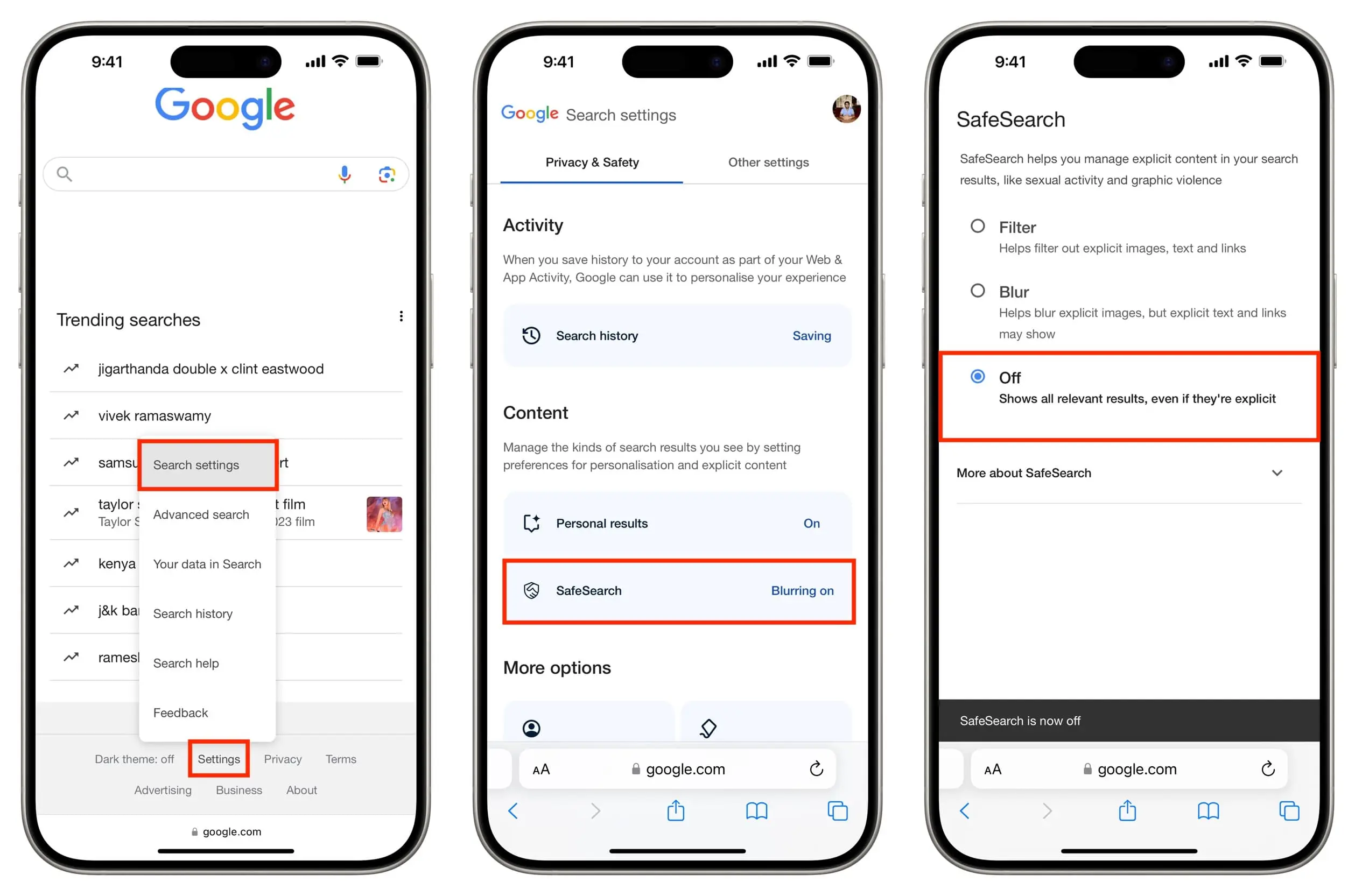
- Pilih SafeSearch, lalu ubah ke opsi Nonaktif.
- Kembali ke halaman pencarian dan ulangi pencarian Anda.
Lewat Google Images
- Buka Google Images di browser.
- Klik Setelan di pojok kanan bawah halaman.
- Pilih Setelan Penelusuran, lalu masuk ke bagian Privasi & Keamanan.
- Di sisi kanan, buka menu Konten dan pilih SafeSearch.
- Pilih Nonaktif, lalu konfirmasi pilihan Anda.
- Kembali ke Google Images untuk melihat perbedaan hasil pencarian.
Lewat Setelan Chrome
- Buka Chrome di desktop atau laptop, klik ikon tiga titik di kanan atas.
- Pilih Settings, lalu buka bagian Privacy and security untuk memeriksa konfigurasi keamanan browser.
- Periksa juga Safe Browsing. Fitur ini berbeda dari Safe Search, jadi mengubah satu pengaturan tidak otomatis menghapus pembatasan dari pengaturan lainnya.
- Periksa Use secure DNS bila Anda mengalami masalah akses situs. Jangan mengubahnya sembarangan, terutama di jaringan kantor atau sekolah.
Pada perangkat yang dikelola organisasi, Google menyediakan kebijakan Chrome yang dapat mengunci Safe Search. Menu bisa terlihat tersedia, tetapi tidak dapat diubah pengguna.
Cara Menonaktifkan Safe Search di HP Android dan iPhone
Di ponsel, Safe Search bisa diubah lewat aplikasi Google atau browser. Caranya singkat, tetapi hasilnya tetap bergantung pada apakah setelan sedang dikunci pihak lain. Aplikasi Google di Android dan iPhone memakai alur menu yang hampir sama.
Lewat aplikasi Google di Android
- Buka aplikasi Google, ketuk foto profil atau inisial akun di pojok kanan atas.
- Pilih Setelan, lalu ketuk SafeSearch.
- Pilih Nonaktif bila opsi tersebut tersedia.
Lewat browser di Android
- Buka halaman www.google.com/safesearch lewat browser di HP.
- Pilih opsi Nonaktif sesuai kebutuhan pencarian Anda.
- Ketuk Back atau kembali ke halaman sebelumnya setelah selesai.
Lewat aplikasi Google di iPhone dan iPad
- Buka aplikasi Google di iPhone atau iPad.
- Ketuk foto profil, lalu masuk ke Setelan > SafeSearch.
- Pilih Nonaktif bila pilihan itu tersedia.
Lewat browser Safari atau Chrome di iPhone
- Buka halaman pengaturan Safe Search lewat browser.
- Pilih menu Nonaktif untuk mematikan filter.
- Ketuk Back di pojok kanan atas untuk menyimpan perubahan.
Perlu dicatat, iPhone dan iPad tidak menyediakan Safe Search Google sebagai fitur bawaan sistem. Pembatasan konten di perangkat Apple diatur lewat menu Pengaturan > Waktu Layar > Pembatasan Konten & Privasi. Di sana Anda bisa mematikan Pembatasan Konten & Privasi atau mengatur filter konten web di Safari.
Kenapa Safe Search Terkunci dan Tidak Bisa Diubah?
Safe Search yang terkunci umumnya berasal dari pihak yang mengontrol akun, perangkat, atau koneksi internet Anda. Ikon gembok di halaman pengaturan adalah petunjuk utamanya. Tanpa menghapus sumber penguncian itu, mengubah setelan pribadi tidak akan berpengaruh.
- Akun terkelola: akun yang diawasi lewat Family Link, sekolah, atau kantor hanya bisa diubah oleh pengelolanya.
- Perangkat bersama: administrator perangkat dapat menerapkan kebijakan yang mengunci Safe Search.
- Jaringan: Wi-Fi kantor, sekolah, tempat umum, atau penyedia layanan internet dapat menerapkan pembatasan mengikuti ketentuan yang berlaku.
- Cookie terhapus tanpa login: pengaturan bisa kembali ke bawaan jika Anda mengatur Safe Search tanpa masuk ke akun Google.
- Ekstensi atau aplikasi parental control: perangkat lunak pihak ketiga bisa mengunci filter pencarian.
Khusus di Indonesia, sejumlah diskusi di Google Search Help Community pada Agustus 2026 menyebut kemungkinan adanya pengaturan dari penyedia layanan internet yang mengikuti ketentuan pemerintah. Namun, jawaban di komunitas bukan dokumentasi resmi Google. Dokumentasi resmi Google tidak menyatakan seluruh pengguna di Indonesia terkunci, sehingga kondisi tiap pengguna bisa berbeda.
Tabel Penyebab dan Solusi Safe Search Terkunci
Tabel berikut merangkum sumber penguncian dan langkah yang bisa Anda tempuh. Gunakan ini sebagai panduan agar tidak salah mengubah pengaturan yang sebenarnya bukan penyebab masalah.
| Sumber Penguncian | Tanda | Langkah yang Bisa Dilakukan |
|---|---|---|
| Akun Family Link | Ikon gembok, akun diawasi orang tua | Minta pengelola akun keluarga mengubah setelan |
| Akun sekolah atau kantor | Menu tersedia tetapi tidak bisa diubah | Hubungi administrator organisasi |
| Jaringan Wi-Fi tertentu | Terkunci hanya di satu koneksi | Coba jaringan lain untuk memastikan sumbernya |
| Penyedia layanan internet | Terkunci meski akun pribadi dan usia dewasa | Hubungi penyedia untuk mengetahui kebijakannya |
| Ekstensi atau parental control | Muncul setelah memasang aplikasi | Nonaktifkan sementara ekstensi tersebut |
| Belum login akun Google | Setelan kembali ke bawaan | Login dulu sebelum mengatur Safe Search |
Langkah Saat Ikon Gembok Muncul
Jika ikon gembok muncul, jangan buru-buru mengganti informasi usia atau tanggal lahir di akun Google. Perubahan itu belum tentu menyelesaikan masalah bila pembatasan berasal dari jaringan atau perangkat. Periksa satu per satu sumber berikut.
- Pastikan Anda login dengan akun Google pribadi, bukan akun sekolah atau kantor.
- Periksa apakah ada ikon gembok di halaman Safe Search.
- Coba jaringan internet lain untuk mengetahui apakah pembatasan hanya terjadi pada koneksi tertentu.
- Tanyakan kepada administrator jaringan bila Anda memakai Wi-Fi kantor, sekolah, atau tempat umum.
- Periksa apakah akun Anda diawasi lewat Family Link atau program keamanan tertentu.
- Hubungi penyedia layanan internet bila dugaan mengarah ke kebijakan mereka.
- Keluar dari akun Google lalu masuk kembali bila masalah muncul setelah perubahan akun atau perangkat.
Jangan Keliru: Safe Search Bukan Pemblokiran Situs
Safe Search mengatur hasil pencarian, sedangkan pemblokiran situs terjadi pada tingkat koneksi internet. Keduanya adalah persoalan berbeda. Jika sebuah situs tetap tidak bisa dibuka setelah Safe Search dimatikan, penyebabnya belum tentu Chrome atau Google.
Komunitas Google mencatat akses situs dapat dipengaruhi penyedia internet, jaringan tertentu, pengaturan keamanan, ekstensi, atau konfigurasi perangkat. Periksa pesan kesalahan yang muncul dan jaringan yang sedang Anda gunakan sebelum menyimpulkan. Mengganti wilayah pencarian juga bukan cara menghapus seluruh pembatasan internet.
Yang Sudah Pasti dan Belum Diumumkan per 2026
Banyak beredar informasi simpang siur soal penguncian Safe Search di Indonesia. Agar tidak salah kaprah, berikut ringkasan statusnya berdasarkan informasi yang tersedia.
| Informasi | Status |
|---|---|
| Safe Search dapat dikunci administrator akun, perangkat, atau jaringan | Sudah pasti, sesuai dokumentasi Google |
| Laporan pengguna Indonesia terkunci pada Agustus 2026 | Sudah terjadi, tetapi penyebabnya bervariasi |
| Dugaan pengaturan penyedia layanan internet mengikuti ketentuan pemerintah | Baru dugaan di komunitas, bukan dokumentasi resmi Google |
| Penguncian menyeluruh bagi semua pengguna Indonesia | Belum diumumkan dan tidak dinyatakan Google |
Catatan Sebelum Mematikan Safe Search
Setelah Safe Search nonaktif, hasil pencarian memang lebih lengkap, termasuk konten sensitif. Namun, bukan berarti semua yang muncul aman dibuka. Tetap waspada saat mengunjungi situs baru, terutama yang meminta data pribadi atau file dari sumber tidak kredibel.
Menonaktifkan Safe Search juga membuka peluang paparan konten eksplisit, ujaran kebencian, hingga situs berisiko malware dan phishing. Untuk perangkat yang dipakai bersama anggota keluarga, aktifkan kembali Safe Search setelah selesai digunakan. Pastikan pula perubahan hanya dilakukan pada akun dan perangkat milik Anda sendiri.
Jika tujuan Anda hanya memperoleh hasil pencarian lebih lengkap, mulai dari pengaturan resmi Google. Cara ini lebih aman dibanding memasang ekstensi atau layanan tambahan yang tidak dikenal. Untuk kebutuhan riset mendalam, pertimbangkan juga mesin pencari lain yang menyediakan opsi filter serupa.
Pertanyaan Umum Seputar Safe Search
Apakah Safe Search bisa dinonaktifkan tanpa login akun Google?
Bisa, tetapi pengaturan hanya tersimpan di browser tersebut. Anda perlu mengulanginya di setiap browser yang dipakai. Jika login ke akun Google, setelan tersimpan di akun dan berlaku di semua perangkat yang memakai akun sama.
Mengapa Safe Search kembali aktif setelah saya matikan?
Kemungkinan Anda mengatur tanpa login sehingga cookie pengaturan hilang, atau setelan dikunci pihak lain. Pastikan login dengan akun pribadi, periksa ikon gembok, dan cek ekstensi parental control yang mungkin terpasang.
Apakah mengganti region di Google bisa membuka Safe Search yang terkunci?
Region Settings hanya menentukan kawasan yang dipakai Google untuk menyesuaikan hasil pencarian. Mengganti wilayah bukan cara menghapus pembatasan, dan penguncian dari administrator atau jaringan tetap berlaku meski region diubah.
Bagaimana cara menonaktifkan Safe Search di Bing?
Buka Bing, klik ikon menu atau pengaturan di kanan atas, pilih Settings, masuk ke bagian More, lalu pilih SafeSearch. Bing menyediakan tiga opsi: Strict, Moderate, dan Off. Pilih Off, lalu simpan perubahan.
Apakah anak di bawah umur bisa mematikan Safe Search sendiri?
Tidak. Bagi anak di bawah 18 tahun, Safe Search aktif secara bawaan dan mereka tidak diizinkan mengubahnya. Akun anak yang dibuat lewat Family Link akan terkunci, dan perubahan hanya bisa dilakukan pengelola akun keluarga.
Apa risiko mematikan Safe Search di perangkat bersama?
Anggota keluarga lain, terutama anak-anak, bisa terpapar konten eksplisit, kekerasan, hingga situs berisiko malware dan phishing. Sebaiknya aktifkan kembali Safe Search atau gunakan kontrol orang tua tambahan pada perangkat yang dipakai bersama.
Kesimpulan
Cara menonaktifkan Safe Search paling aman dimulai dari halaman resmi www.google.com/safesearch atau menu Setelan di aplikasi Google. Jika pilihan Nonaktif tidak tersedia dan ikon gembok muncul, sumbernya ada pada akun, perangkat, atau jaringan yang mengontrol setelan tersebut. Periksa satu per satu sesuai tabel di atas, lalu hubungi pihak yang berwenang bila penguncian berasal dari administrator atau penyedia layanan internet. Dengan begitu, Anda tidak perlu mengubah konfigurasi yang sebenarnya tidak bermasalah.
Follow aksel.co.id