Cara menggunakan proxy croxy bisa Anda lakukan melalui browser HP atau laptop tanpa mengubah pengaturan jaringan. Layanan bernama CroxyProxy ini menyediakan akses web melalui server perantara, termasuk untuk mencoba membuka halaman yang sulit diakses langsung.
Namun, Anda perlu membedakan penggunaan situs CroxyProxy dengan pengaturan proxy manual. Memakai layanan ini juga tidak berarti seluruh koneksi perangkat menjadi anonim atau terlindungi.
Sebenarnya, Anda cukup membuka situs resminya, mengisi alamat tujuan, lalu menekan tombol untuk memuat halaman. Ekstensi Google Chrome juga tersedia sebagai pilihan tambahan.
Berikut panduan penggunaan, pemeriksaan hasil, dan solusi ketika halaman gagal terbuka. Simak juga batas privasinya sebelum memasukkan informasi pribadi.
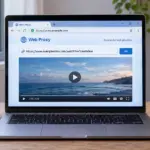
Cara Menggunakan Proxy Croxy di HP dan Laptop
Cara menggunakan CroxyProxy yang paling sederhana adalah melalui situs resminya, sedangkan pengguna Chrome di komputer dapat memilih ekstensi. Versi web tidak membutuhkan aplikasi tambahan maupun pengisian alamat IP dan port seperti proxy manual. Sebelum memulai, siapkan beberapa hal berikut ini:
- Gunakan HP Android, iPhone, atau PC/laptop yang tersambung ke internet.
- Siapkan browser, misalnya Chrome, Safari, Firefox, atau Edge.
- Salin URL atau alamat halaman tujuan agar tidak salah mengetik.
- Pilih halaman publik yang tidak meminta informasi keuangan atau data rahasia.
- Pastikan aktivitas Anda mengikuti hukum dan kebijakan jaringan yang digunakan.
Melalui Browser di HP dan Laptop
Cara pertama menggunakan CroxyProxy berlaku untuk browser HP maupun komputer. Anda tidak perlu membuat akun untuk mencoba layanan dasarnya. Berikut langkah-langkahnya:
- Buka browser pada perangkat Anda.
- Kunjungi situs resmi CroxyProxy. Periksa alamatnya sebelum melanjutkan.
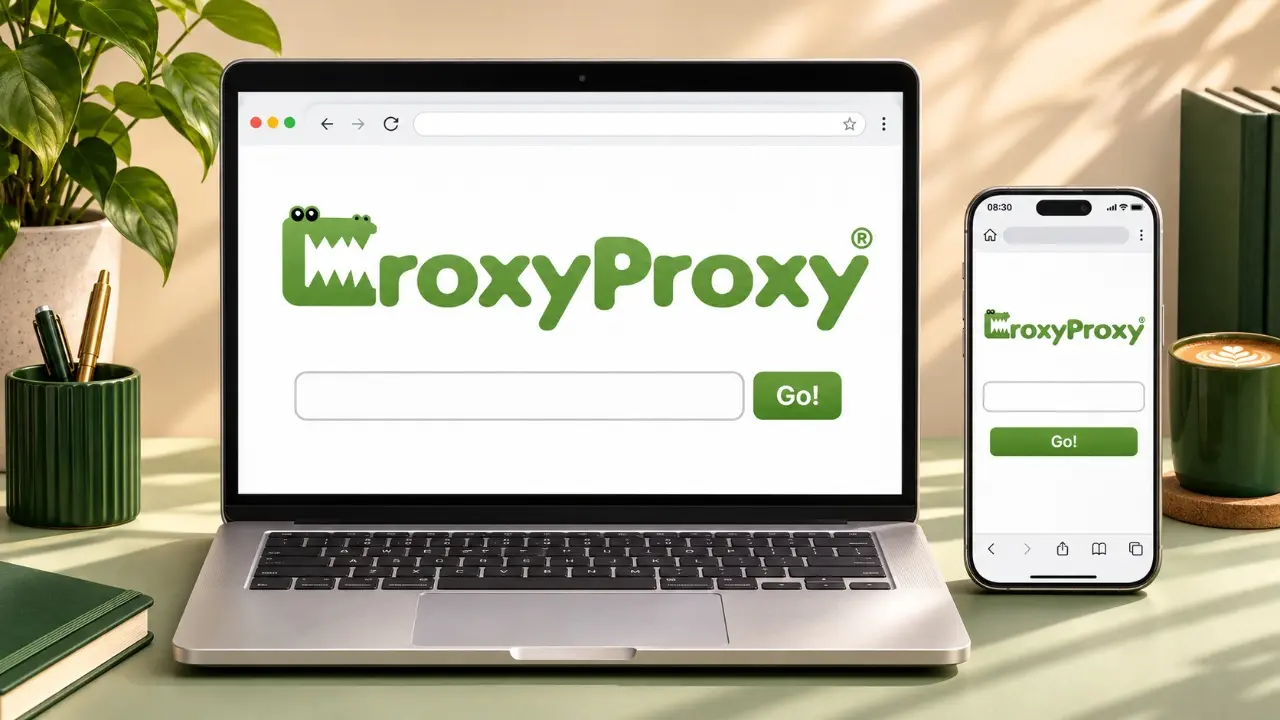
- Masukkan alamat halaman tujuan pada kolom utama. Kolom tersebut juga menerima kata kunci pencarian.
- Tap tombol Go! jika menggunakan HP, atau klik tombol tersebut pada PC/laptop.
- Tunggu CroxyProxy memuat halaman melalui server perantaranya.
- Gunakan halaman yang muncul untuk melanjutkan penelusuran melalui proxy.
- Selesai. Jika proses berhasil, halaman tujuan tampil dan dapat Anda jelajahi.
Perlu diingat, masukkan alamat tujuan ke kolom CroxyProxy, bukan langsung ke bilah alamat browser. Memakai URL lengkap membantu menghindari hasil pencarian yang tidak sesuai.
Untuk membuka YouTube, masukkan alamat halaman YouTube yang ingin ditonton pada kolom yang sama. Setelah halaman dimuat, pilih video dan periksa apakah pemutarnya berfungsi.
Sebagai catatan, dukungan YouTube tidak menjamin setiap video dapat diputar. Pembatasan konten, kompatibilitas pemutar, dan kondisi server tetap memengaruhi hasilnya.

Menggunakan Ekstensi Google Chrome
Cara berikutnya menggunakan CroxyProxy adalah melalui ekstensi atau fitur tambahan browser Chrome di PC/laptop. Pilihan ini memudahkan akses layanan dari bilah alat browser. Berikut langkah-langkahnya:
- Jalankan Google Chrome pada PC/laptop Anda.
- Buka Chrome Web Store.
- Ketik CroxyProxy pada kolom pencarian, lalu tekan Enter.
- Pilih ekstensi CroxyProxy Free Web Proxy. Pastikan Anda memilih produk yang benar, bukan sekadar hasil teratas.
- Klik Add to Chrome, kemudian ikuti proses install yang ditampilkan.
- Buka ikon CroxyProxy pada bilah alat Chrome setelah proses install selesai.
- Aktifkan layanan melalui kontrol yang tersedia pada ekstensi.
- Selesai. Anda dapat mengakses layanan melalui ekstensi dan menonaktifkannya saat tidak diperlukan.
Untuk penggunaan di HP, ikuti metode browser sebelumnya. Panduan ekstensi di atas ditujukan untuk Google Chrome pada komputer.
Setelah mengetahui cara mengaksesnya, pahami juga fitur, tanda keberhasilan, dan batas layanan sebelum melanjutkan aktivitas Anda.
Fitur dan Cara Kerja CroxyProxy
CroxyProxy bekerja sebagai web proxy atau server perantara untuk membuka halaman melalui browser. Browser mengirim permintaan ke CroxyProxy, kemudian servernya mengambil konten tujuan dan menampilkan hasilnya kepada Anda. Mekanisme tersebut mendukung beberapa kebutuhan penelusuran ringan. Agar lebih jelas, simak penjelasannya di bawah ini:
Akses Gratis Lintas Perangkat
Versi dasar CroxyProxy tersedia gratis melalui browser, termasuk pada Android, iOS, dan Windows. Anda dapat membuka halaman tertentu tanpa mengatur proxy untuk seluruh sistem.
Layanan ini dapat membantu mengakses sebagian halaman yang dibatasi. Namun, keberhasilannya bergantung pada jaringan, layanan proxy, dan kebijakan website tujuan.
Dukungan Video dan Audio
CroxyProxy menyatakan dukungan untuk pemutaran video dan audio, termasuk YouTube. Layanan ini juga mendukung teknologi web modern seperti HTML5, WebRTC, dan WebSockets untuk konten serta komunikasi interaktif.
Dukungan tersebut bukan jaminan semua fungsi halaman berjalan normal. Fitur login, pemutar tertentu, atau konten interaktif tetap dapat mengalami kendala.
Berbagi Link Halaman
Fitur Permalink menyediakan link halaman yang dibuka melalui proxy untuk dibagikan. Namun, link tersebut tidak menghapus pembatasan hak akses atau membuat konten pribadi menjadi publik.
Pilihan Layanan Premium
Menurut ketentuan CroxyProxy, opsi premium mencakup pilihan server, beban server lebih rendah, penghilangan iklan layanan proxy, dan dukungan prioritas.
Fitur berbayar tetap tidak menjamin kompatibilitas seluruh website atau anonimitas penuh. Gunakan versi dasar terlebih dahulu untuk menilai kesesuaiannya dengan kebutuhan Anda.
Cara Memastikan CroxyProxy Berhasil Digunakan
Penggunaan CroxyProxy berhasil untuk halaman yang Anda uji jika kontennya tampil setelah diproses melalui layanan tersebut. Periksa juga fungsi halaman, bukan hanya judul atau tampilan awalnya. Pemeriksaan ini membantu membedakan halaman yang terbuka normal dengan halaman yang hanya dimuat sebagian. Berikut hal yang perlu Anda cek:
- Pastikan teks dan gambar utama tampil sesuai halaman tujuan.
- Coba link di dalam halaman untuk melihat apakah penelusuran dapat dilanjutkan.
- Periksa pemutaran video atau audio jika Anda membuka konten media.
- Hindari menguji formulir menggunakan kata sandi atau informasi sensitif.
Perlu diketahui, website yang dibuka langsung pada tab baru tidak otomatis menggunakan CroxyProxy versi web. Cakupannya hanya halaman yang diakses melalui mekanisme proxy tersebut.
Setelah selesai, keluar dari akun jika sempat login, lalu tutup tab proxy. Kelola cookie atau data sesi situs sesuai kebutuhan melalui pengaturan browser.
Batas Privasi dan Keamanan CroxyProxy
Privasi CroxyProxy memiliki batas karena perubahan alamat IP tidak otomatis menyembunyikan seluruh identitas pengguna. Website tujuan umumnya melihat IP server proxy, tetapi akun, cookie, dan informasi perangkat masih dapat menghubungkan aktivitas dengan Anda. Sebelum memakai layanan untuk kebutuhan penting, pahami batasannya berikut ini:
Tidak Menjamin Anonimitas Penuh
Ketentuan CroxyProxy menjelaskan bahwa tidak semua permintaan sumber daya dijamin melewati server proxy. Sebagian gambar atau skrip dapat membuat permintaan jaringan di luar jalur tersebut.
Koneksi browser ke CroxyProxy menggunakan HTTPS atau protokol koneksi web terenkripsi. Namun, perlindungan pada jalur ini tidak otomatis mencakup aplikasi lain atau menjamin keamanan website tujuan.
Pencatatan Data Akses
Kebijakan privasi CroxyProxy menyebut log atau catatan akses yang dapat memuat IP, jenis browser, penyedia internet, waktu akses, dan halaman kunjungan.
Kebijakan tersebut juga menyebut target penyimpanan log untuk permintaan penegak hukum selama 60 hari sejak akses. Artinya, memakai proxy tidak sama dengan menjelajah tanpa catatan.
Cookie dan Iklan
CroxyProxy menggunakan cookie untuk kebutuhan layanannya. Penyedia iklan pihak ketiga juga dapat memakai teknologi pelacakan untuk analisis dan periklanan.
Hindari iklan mencurigakan, file yang tidak jelas keasliannya, dan halaman login dengan alamat meragukan. Memeriksa domain membantu mengurangi risiko phishing atau penipuan pencurian data.
Jangan gunakan proxy publik untuk internet banking, email utama, panel administrasi, atau dokumen rahasia. Pilih akses resmi yang disetujui untuk aktivitas sensitif.
Perbedaan CroxyProxy, VPN, dan Proxy Manual
CroxyProxy berbeda dari VPN dan proxy manual terutama pada cara penggunaan serta cakupan koneksinya. VPN atau jaringan privat virtual meneruskan lalu lintas sesuai konfigurasi, sedangkan CroxyProxy versi web berfokus pada halaman yang dibuka melalui layanannya. Berikut ringkasan perbedaannya agar Anda tidak keliru memilih pengaturan:
| Aspek | CroxyProxy Web | VPN | Proxy Manual |
|---|---|---|---|
| Cara penggunaan | Masukkan alamat tujuan pada halaman layanan | Gunakan aplikasi atau konfigurasi VPN | Isi alamat server dan port dari penyedia |
| Cakupan | Halaman melalui mekanisme proxy | Lalu lintas sesuai konfigurasi | Aplikasi atau sistem yang dikonfigurasi |
| Pengaturan jaringan | Tidak diperlukan untuk penggunaan dasar | Bergantung metode yang digunakan | Diperlukan |
| Anonimitas penuh | Tidak dijamin | Tidak otomatis dijamin | Tidak otomatis dijamin |
Jadi, Anda tidak perlu mengisi menu proxy Windows atau Wi-Fi Android untuk memakai situs CroxyProxy. Pengaturan manual membutuhkan informasi server tersendiri, bukan sekadar alamat website layanan.
Cara Mengatasi CroxyProxy Tidak Bisa Dibuka
CroxyProxy yang tidak bisa dibuka dapat disebabkan koneksi internet, data browser, gangguan layanan, atau ketidakcocokan halaman tujuan. Mulailah dari pemeriksaan ringan sebelum mengubah pengaturan perangkat. Bedakan juga gangguan pada situs CroxyProxy dengan kegagalan satu halaman tujuan. Berikut pemeriksaan yang bisa Anda lakukan:
Periksa Koneksi dan Alamat
Coba buka halaman publik lain secara langsung untuk memeriksa koneksi internet. Jika halaman tersebut juga gagal, periksa jaringan Anda terlebih dahulu.
Selanjutnya, cek kembali URL tujuan dan muat ulang halaman CroxyProxy. Uji halaman publik berbeda melalui proxy untuk mengetahui apakah kendala hanya terjadi pada satu website.
Coba Browser Berbeda
Jika masalah tetap muncul, coba browser berbeda. Anda juga dapat membersihkan cache atau data sementara dan cookie melalui pengaturan browser.
Bila Anda memakai VPN atau ekstensi tambahan, periksa kemungkinan konflik. Nonaktifkan sementara hanya jika sesuai kebutuhan keamanan dan bukan pengaturan wajib dari pengelola jaringan.
Tunggu dan Periksa Kompatibilitas
Gangguan server atau beban layanan dapat membuat halaman lambat dimuat. Beri jeda sebelum mencoba kembali, terutama jika koneksi Anda normal.
Jika teks terbuka tetapi video atau login gagal, masalahnya dapat terkait kompatibilitas website. Jangan memaksakan login akun penting; gunakan akses resmi bila tersedia dan diizinkan.
Dengan mengikuti cara menggunakan proxy croxy di atas, Anda dapat mencoba akses halaman melalui browser atau ekstensi Chrome. Utamakan halaman publik dan periksa alamat tujuan sebelum melanjutkan penelusuran.
Gunakan layanan sesuai kebutuhan, tanpa menganggap perubahan IP sebagai jaminan keamanan seluruh perangkat. Selamat mencoba.
Ikuti aksel.co.id