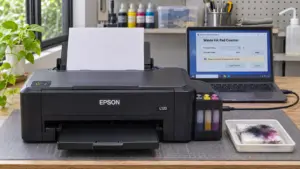
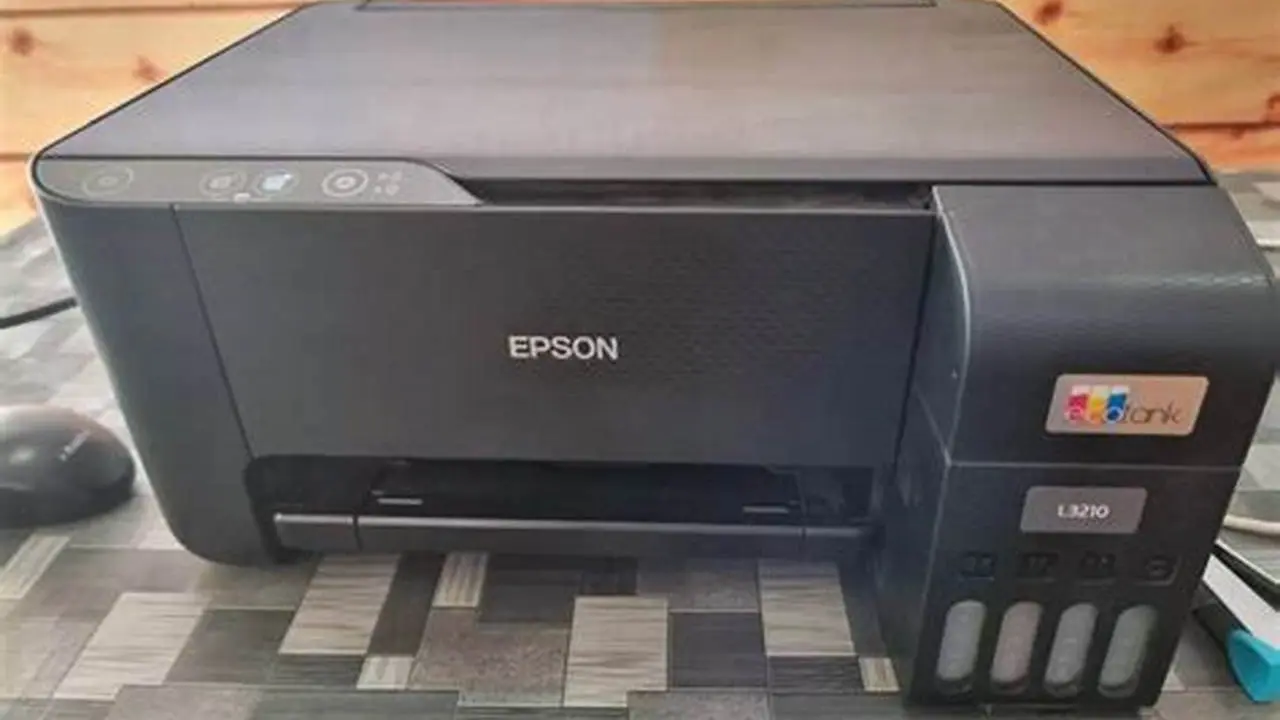
Hasil cetak yang bergaris atau kehilangan satu warna bisa menandakan nozzle tersumbat. Sebelum menjalankan cleaning printer Epson, cetak pola nozzle check untuk melihat apakah ada garis yang putus. Jika pola utuh, periksa pengaturan kualitas cetak dan jenis kertas yang dipilih. Cleaning menggunakan tinta, sehingga pemeriksaan awal membantu menghindari siklus pembersihan yang tidak perlu.
Cek Nozzle Sebelum Cleaning
Siapkan kertas polos dan pastikan indikator printer tidak menunjukkan error. Di komputer, buka pengaturan printer Epson dan cari menu perawatan yang memuat Nozzle Check atau Print Head Nozzle Check. Cetak polanya, lalu lihat setiap kelompok garis. Simpan hasil awal untuk dibandingkan dengan pola setelah cleaning.
Untuk Epson L3250 atau L3251, panduan Epson juga menjelaskan cara mencetak pola langsung dari printer. Dengan printer mati dan kertas sudah dimuat, tahan tombol Stop sambil menekan tombol daya untuk menyalakannya. Lepaskan tombol ketika printer menyala atau indikator mulai berkedip, lalu tunggu pola keluar. Kombinasi tombol pada seri lain bisa berbeda, jadi cocokkan dengan buku panduan model Anda.
Cleaning Manual Lewat Tombol Printer
Pada L3250 atau L3251, nyalakan printer dan periksa indikatornya. Tekan dan tahan tombol Stop selama sekitar lima detik untuk memulai pembersihan. Lampu daya akan berkedip selama proses berlangsung. Biarkan printer menyelesaikan siklus dan hindari mematikan unit saat lampu masih berkedip.
Setelah lampu daya berhenti berkedip, jalankan nozzle check sekali lagi. Bandingkan pola yang baru dengan hasil sebelumnya. Jika garis putus sudah hilang, coba cetak satu halaman yang sebelumnya bermasalah. Pada metode ini, Anda hanya memicu cleaning bawaan melalui tombol printer. Kepala cetak tidak perlu dibongkar.
Cleaning Otomatis Dari Windows Atau Mac
Di Windows, buka pengaturan atau preferensi pencetakan Epson, masuk ke tab Maintenance, lalu pilih Head Cleaning. Pada Mac, buka Printers & Scanners, pilih printer Epson, lalu masuk ke utilitas printer melalui Options & Supplies jika tersedia. Nama menu dapat berbeda menurut versi sistem dan driver yang dipasang.
Setelah membuka utilitas, jalankan Head Cleaning dan ikuti petunjuk di layar. Tunggu proses selesai sebelum mencetak pola pemeriksaan. Jika menu perawatan tidak terlihat, periksa apakah Anda memilih perangkat Epson yang tepat dan menggunakan driver atau utilitas Epson untuk model tersebut. Pada komputer yang memakai driver generik, menu perawatan dapat tidak tersedia.
Kapan Perlu Power Cleaning
Panduan Epson L3250 dan L3251 menyarankan mematikan printer dan menunggu setidaknya 12 jam jika hingga tiga siklus cleaning belum menghasilkan perbaikan. Setelah itu, cetak pola baru dan ulangi cleaning bila masih diperlukan. Untuk pola yang hampir seluruhnya hilang atau kualitas yang tetap tidak membaik, Epson mengarahkan pengguna ke Power Cleaning.
Power Cleaning memakai lebih banyak tinta. Pada seri ini, periksa agar semua tangki terisi minimal sepertiga sebelum menjalankannya. Jangan menjalankan Power Cleaning berulang kali dalam rentang pendek. Jika pola masih bermasalah setelah mengikuti petunjuk perawatan, catat warna yang hilang dan status lampu printer untuk disampaikan ke layanan resmi Epson. Informasi itu membantu pemeriksaan lanjutan, terutama bila printer baru lama tidak digunakan atau ada indikator error lain di panel kontrol.
Pada model Epson lain, buka petunjuk resmi berdasarkan kode seri di badan printer. Panduan model menentukan letak tombol, jumlah pengulangan yang disarankan, dan syarat sebelum menjalankan pembersihan lanjutan.
Ikuti aksel.co.id