Mencari resetter Epson L120 saat lampu printer berkedip bergantian memang terasa seperti jalan tercepat. Namun, sebelum menjalankan aplikasi, pastikan masalahnya berkaitan dengan penghitung pembuangan tinta, bukan koneksi atau kualitas cetak.
Resetter mengatur ulang counter bantalan tinta; aplikasi ini tidak mengosongkan bantalan secara fisik. Panduan ini menjelaskan cara mengenali error, menyiapkan aplikasi, menjalankan reset, memeriksa hasilnya, dan menentukan kapan printer perlu ditangani teknisi.
Kapan Epson L120 Memerlukan Reset Counter?
Reset counter relevan ketika printer menampilkan peringatan mengenai batas pemakaian bantalan pembuangan tinta. Lampu berkedip dapat menyertai kondisi tersebut, tetapi kedipan saja tidak cukup untuk menentukan tindakan. Baca pesan pada komputer, lalu cocokkan dengan kondisi printer sebelum memilih menu reset di aplikasi.
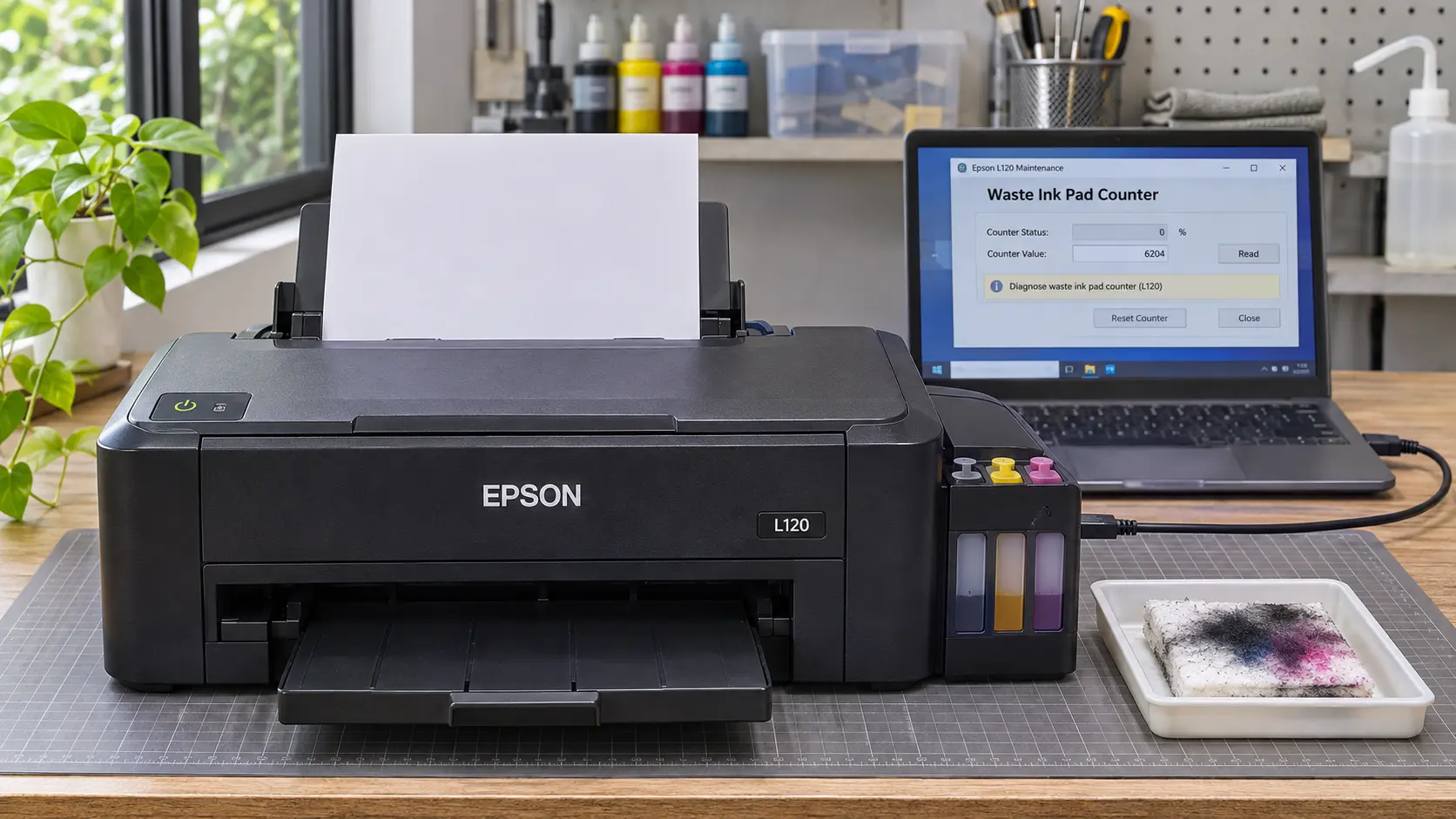
Di dalam printer, waste ink pad menampung tinta buangan, termasuk dari pembersihan printhead. Sistem memakai counter untuk mencatat pemakaian terkait pembuangan tinta. Ketika batasnya tercapai, printer dapat menghentikan pencetakan dan meminta servis.
| Gejala atau Pesan | Fokus Pemeriksaan | Tindakan yang Relevan |
|---|---|---|
| Waste ink is full atau Ink Waste Pad Counter Overflow | Counter dan bantalan pembuangan tinta | Periksa counter serta kebutuhan penggantian bantalan. |
| Peringatan masa pakai ink pad berakhir | Kebutuhan servis bantalan tinta | Tangani bantalan, lalu lakukan reset counter yang sesuai. |
| Service required atau lampu berkedip bergantian | Pesan lengkap dan kondisi printer | Jangan menyimpulkan penyebab hanya dari lampu. |
| It is time to reset the ink levels | Level tinta | Bedakan pemberitahuan level tinta dari counter pembuangan. |
| Printer tidak terdeteksi komputer | Kabel USB, port, dan driver | Periksa koneksi sebelum mencoba reset. |
| Hasil cetak bergaris atau warna tidak sesuai | Printhead dan tinta | Pertimbangkan perawatan printhead, bukan langsung reset counter. |
Download Resetter Epson L120: Periksa Model dan Keamanan File
Aplikasi yang digunakan dalam alur ini dikenal sebagai Epson L120 Adjustment Program. Pilih paket yang sesuai dengan L120 dan sistem operasi komputer Anda. Nama file, label gratis, atau tulisan “terbaru” tidak membuktikan keamanannya. Jangan menjalankan aplikasi sebelum memeriksa asal distribusi dan memindainya dengan antivirus.
Paket resetter L120 beredar untuk Windows 7, 8, 8.1, 10, dan 11. Dukungan sebenarnya tetap mengikuti paket aplikasi yang digunakan, termasuk kesesuaian sistem 32-bit atau 64-bit. Jangan menganggap setiap resetter Epson mendukung seluruh model seri L.
Panduan ini tidak menyediakan file executable atau link download pihak ketiga yang keamanannya tidak diverifikasi. Untuk kebutuhan servis dan pilihan penanganan perangkat, gunakan kanal Epson; Anda dapat memulai dari situs resmi Epson. Halaman tersebut bukan link download langsung resetter L120.
- Pastikan paket aplikasi menyebut Epson L120, bukan hanya nama Epson secara umum.
- Periksa kecocokan aplikasi dengan versi Windows yang digunakan.
- Pindai file sebelum membukanya dan jangan mengabaikan peringatan keamanan.
- Jangan menonaktifkan antivirus hanya agar file resetter bisa dijalankan.
Persiapan Sebelum Menjalankan Adjustment Program
Siapkan printer yang menyala, komputer Windows, koneksi USB, dan aplikasi yang sesuai. Pastikan Anda sudah membaca pesan error serta memahami kondisi bantalan tinta. Pemeriksaan awal ini membantu membedakan kebutuhan reset counter dari gangguan koneksi, sekaligus menghindari pemakaian printer dengan bantalan yang sudah membutuhkan penggantian.
- Hubungkan Epson L120 ke komputer menggunakan kabel USB yang terpasang dengan baik.
- Nyalakan printer sebelum aplikasi membaca counter.
- Ekstrak paket aplikasi jika masih berupa arsip RAR.
- Pastikan model L120 dan port printer dapat dipilih dengan benar.
- Siapkan penanganan bantalan tinta, bukan hanya pengaturan ulang angka counter.
Reset counter tidak membuat bantalan kembali kosong. Bantalan yang jenuh tetap perlu ditangani agar tinta buangan tidak meluber keluar printer. Jika tidak terbiasa melakukan servis, serahkan pemeriksaan dan penggantiannya kepada teknisi.
Cara Reset Epson L120 Melalui Waste Ink Pad Counter
Alur reset dilakukan melalui menu Particular adjustment mode, kemudian Waste ink pad counter. Gunakan Check untuk membaca nilai awal dan Initialize untuk mengatur ulang counter yang dipilih. Setelah proses selesai, ikuti arahan mematikan printer, nyalakan kembali, lalu periksa nilai counter sebelum mencoba mencetak dokumen.
- Buka folder hasil ekstraksi, lalu jalankan aplikasi resetter. Nama file dapat berupa AdjProg_L120.exe atau AdjProg.exe, bergantung pada paketnya.
- Periksa bagian Model. Jika tersedia tombol Select, gunakan untuk memastikan L120 dipilih dan port USB sesuai dengan printer yang terhubung.
- Buka Particular adjustment mode untuk menampilkan pilihan penyesuaian.
- Pilih Waste ink pad counter, kemudian tekan OK.
- Tandai Main pad counter. Tekan Check untuk membaca nilai yang tersimpan.
- Perhatikan angka dan persentase counter. Nilai 100 persen menunjukkan counter telah mencapai batasnya.
- Dengan counter yang tepat terpilih, tekan Initialize. Setujui konfirmasi melalui tombol OK.
- Tunggu sampai proses berakhir. Jika aplikasi meminta printer dimatikan, konfirmasikan pesan tersebut dan tutup aplikasi.
- Matikan printer memakai tombol power, lalu nyalakan kembali. Tunggu hingga proses awal selesai.
- Buka kembali pemeriksaan counter dan tekan Check. Nilai 0 menunjukkan counter berhasil diatur ulang. Selanjutnya, coba cetak dokumen.
Jangan menyamakan angka counter dengan jumlah pasti halaman cetak. Untuk panduan ini, angka tersebut digunakan sebagai indikator batas pemakaian terkait pembuangan tinta. Initialize juga bukan perintah untuk memperbaiki seluruh komponen atau mengembalikan printer menjadi baru.
Cara Menilai Hasil Reset dan Mengatasi Kendala
Keberhasilan reset perlu diperiksa melalui nilai counter dan kemampuan mencetak. Hilangnya kedipan lampu saja belum menjelaskan kondisi fisik bantalan. Jika counter sudah nol tetapi printer tetap bermasalah, arahkan pemeriksaan ke pesan error, sambungan USB, driver, atau kebutuhan servis, bukan terus mengulang Initialize tanpa diagnosis.
| Kendala | Pemeriksaan Lanjutan |
|---|---|
| Aplikasi tidak dapat dijalankan | Periksa kompatibilitas Windows. Untuk aplikasi yang sudah diperiksa keamanannya, coba Run as administrator. |
| Printer tidak terbaca | Pastikan printer menyala, periksa kabel USB, dan coba port USB lain. |
| Counter belum berubah setelah proses | Pastikan model dan Main pad counter sesuai, lalu baca arahan aplikasi sebelum mencoba lagi. |
| Counter nol, tetapi printer tidak mencetak | Periksa pesan error dan driver. Pertimbangkan instal ulang driver yang sesuai. |
| Error tetap muncul setelah pemeriksaan | Hubungi dukungan teknis Epson untuk diagnosis lebih lanjut. |
Reset Manual dan Head Cleaning Bukan Pengganti Servis Bantalan
Reset manual menggunakan tombol dan reset waste ink pad counter bukan tindakan yang boleh dianggap setara. Menekan tombol tidak mengosongkan tinta pada bantalan. Demikian pula, Head Cleaning ditujukan untuk masalah printhead, bukan menghapus kebutuhan servis ketika printer memberikan peringatan batas pemakaian bantalan tinta.
Panduan tombol power dan resume sering ditawarkan untuk mengatasi lampu berkedip. Namun, jangan menjadikan kombinasi tombol sebagai jaminan penyelesaian semua error. Untuk peringatan waste ink, fokuskan pemeriksaan pada counter dan kondisi bantalan.
Jika masalahnya hasil cetak bergaris, buka software printer dan cari Maintenance atau Utility, lalu pilih Head Cleaning. Ikuti petunjuk yang tampil. Ingat bahwa pembersihan printhead juga menghasilkan tinta buangan yang ditampung bantalan.
FAQ Seputar Resetter Epson L120
Apakah Reset Counter Sama dengan Reset Pabrik?
Tidak. Prosedur melalui Waste ink pad counter menargetkan penghitung yang dipilih, yaitu Main pad counter. Jangan menganggap tindakan ini otomatis menghapus semua preferensi cetak atau memperbaiki gangguan mekanis. Tujuan pemeriksaannya adalah memastikan nilai counter berubah, kemudian menguji apakah printer kembali dapat mencetak.
Apakah Bantalan Harus Diperhatikan Setelah Counter Nol?
Ya. Angka nol hanya menunjukkan hasil pengaturan ulang counter, bukan kapasitas kosong bantalan. Tinta buangan tetap berada di dalamnya. Karena itu, peringatan masa pakai bantalan perlu disertai pemeriksaan dan penggantian sesuai kondisinya, meskipun printer kembali menerima perintah cetak setelah reset.
Apakah File Resetter Gratis Otomatis Aman?
Tidak. Harga atau label gratis tidak menentukan keamanan file. Periksa asal distribusinya, kesesuaian model, dan hasil pemindaian antivirus sebelum menjalankan aplikasi. Jika file memicu peringatan keamanan, jangan langsung menganggapnya salah deteksi atau mematikan perlindungan komputer hanya demi melanjutkan reset.
Bagaimana Merawat Printer Setelah Berhasil Direset?
Tangani bantalan tinta yang membutuhkan servis, gunakan tinta yang sesuai, dan matikan printer melalui tombol power. Periksa driver jika ada gangguan koneksi. Lakukan perawatan printhead sesuai kebutuhan kualitas cetak, serta jangan menggunakan reset counter sebagai pengganti pemeriksaan ketika error kembali muncul.
Utamakan Diagnosis Sebelum Menggunakan Resetter
Resetter Epson L120 berguna untuk mengatur ulang counter pembuangan tinta, bukan menyelesaikan semua error. Mulailah dengan membaca pesan printer, memeriksa aplikasi, lalu mengikuti urutan Check dan Initialize dengan benar.
Setelah restart, verifikasi nilai counter dan lakukan uji cetak. Tetap prioritaskan kondisi bantalan tinta. Jika peringatan bertahan atau Anda ragu menangani bantalan, lanjutkan dengan pemeriksaan teknisi atau dukungan Epson.
Ikuti aksel.co.id