Saat akan membeli iPhone bekas, Anda mungkin ingin memeriksa kondisi internalnya, tetapi belum tahu di mana riwayat gangguan sistem tersimpan.
Kondisi luar yang baik tidak selalu memperlihatkan masalah sistem. Sebaliknya, satu catatan error juga belum tentu berarti perangkat mengalami kerusakan berat.
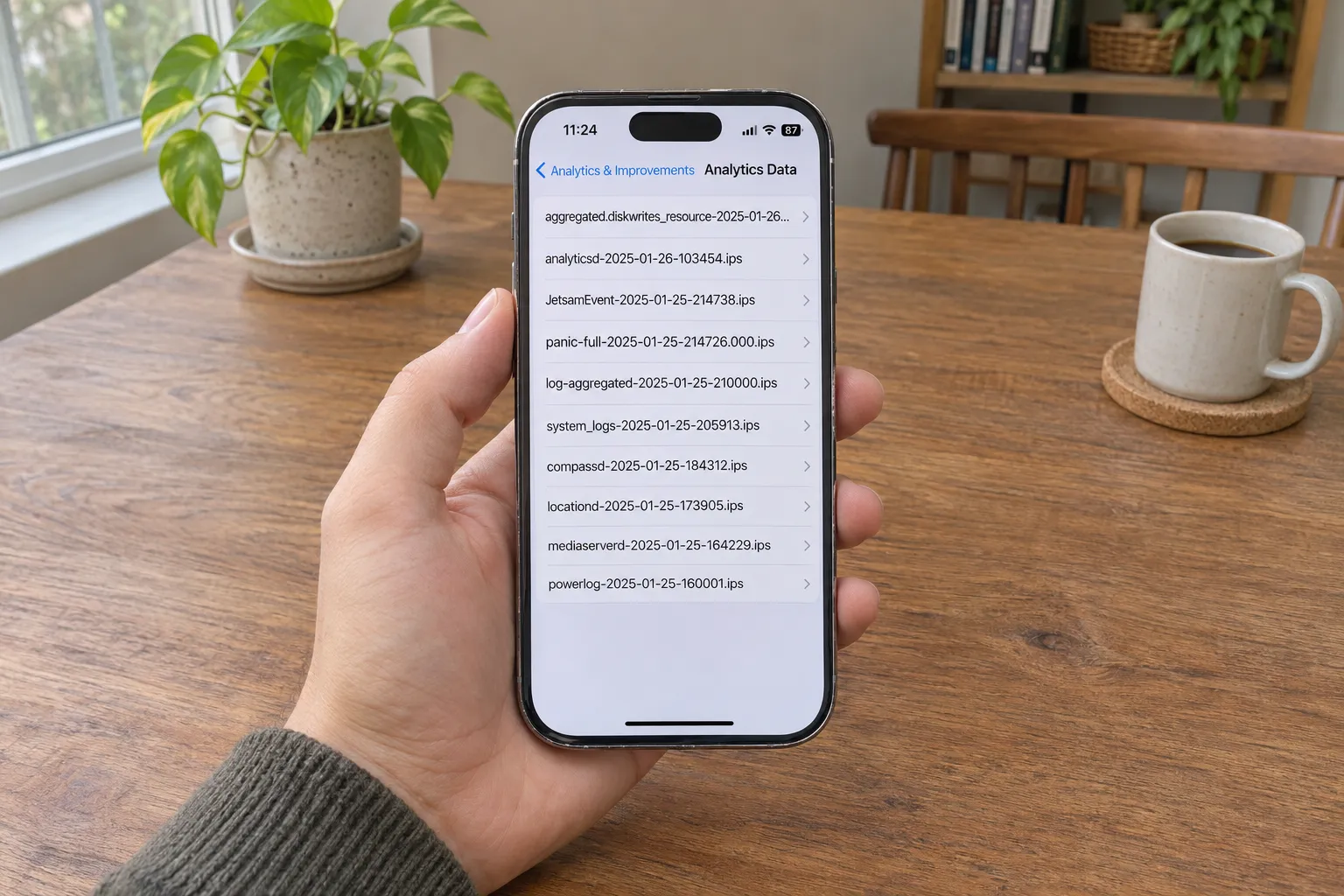
Cara cek panic full iPhone adalah membuka Pengaturan, masuk ke Privasi & Keamanan, lalu mencari file panic-full di Data Analitik. File tersebut menunjukkan adanya catatan kernel panic yang tersimpan.
Berikut langkah pemeriksaan, cara menilai tanggal dan kode log, pilihan penanganan, serta daftar pemeriksaan tambahan sebelum membeli iPhone bekas.
Cara Cek Panic Full iPhone Lewat Pengaturan
Anda dapat mencari log panic-full langsung di iPhone tanpa komputer atau aplikasi tambahan. Siapkan perangkat yang dapat masuk ke menu Pengaturan, lalu buka daftar Data Analitik. Nama menu berbahasa Indonesia bisa sedikit berbeda menurut versi iOS, tetapi jalurnya tetap mengarah ke data analitik perangkat.
- Buka Pengaturan atau Settings pada iPhone.
- Pilih Privasi & Keamanan atau Privacy & Security.
- Gulir ke bawah dan buka Analitik & Peningkatan atau Analytics & Improvements. Pada sebagian perangkat, namanya dapat tertulis Analisis & Peningkatan.
- Ketuk Data Analitik atau Analytics Data. Daftar file log yang tersimpan akan ditampilkan.
- Cari panic melalui kolom pencarian, atau gulir daftar hingga menemukan nama yang diawali panic-full.
- Perhatikan tanggal pada nama file dan ketuk catatan yang ingin diperiksa. Jika ada beberapa file, bandingkan tanggalnya dan buka yang terbaru.
Jika menemukan file panic-full, perangkat memiliki catatan kejadian kernel panic. Nama file dan tanggalnya membantu Anda mengenali riwayat yang tersimpan, sedangkan isi file memuat informasi teknis untuk pemeriksaan lebih lanjut.
Apa Arti Panic Full dan Apa Bedanya dengan Panic Base?
Panic-full adalah nama laporan yang merekam kejadian kernel panic, yakni kegagalan serius pada inti sistem operasi. Kejadian tersebut dapat membuat iPhone menghentikan proses dan memulai ulang. Jadi, panic-full merujuk pada catatan gangguan, bukan nama komponen yang otomatis harus diganti.
Di daftar analitik, Anda mungkin juga melihat file bernama panic-base. Sumber membedakannya sebagai laporan yang lebih ringkas daripada panic-full. Keduanya dapat menjadi petunjuk awal, tetapi nama file saja tidak cukup untuk memastikan penyebab gangguan.
| Temuan | Cara menyikapi |
|---|---|
| Panic-full | Catatan kernel panic dengan informasi teknis yang dapat diperiksa lebih lanjut. |
| Panic-base | Catatan yang disebut lebih ringkas; perhatikan juga tanggal dan kemunculannya. |
| Tidak ada file yang ditemukan | Artinya tidak ada file tersebut dalam daftar yang diperiksa, bukan jaminan perangkat tidak pernah bermasalah. |
Cara Menilai Hasil Pemeriksaan Panic Full
Nilai hasil pemeriksaan berdasarkan tanggal, pola kemunculan, dan kondisi perangkat, bukan sekadar ada atau tidaknya satu file. Catatan lama yang muncul sekali belum tentu menunjukkan masalah yang masih berlangsung. Sebaliknya, beberapa catatan terbaru disertai restart berulang layak diperiksa lebih lanjut.
- Satu catatan lama: jangan langsung menyimpulkan perangkat rusak berat. Periksa juga apakah ada gejala saat perangkat digunakan.
- Catatan berulang dan baru: pertimbangkan pemeriksaan teknisi, terutama jika iPhone sering restart sendiri atau membeku.
- Tidak ada catatan: jangan menjadikannya satu-satunya bukti bahwa perangkat sehat. Sumber menyebut log dapat tidak lagi tersedia setelah reset atau pembaruan iOS.
Log adalah petunjuk, bukan diagnosis final. Jumlah file saja tidak menetapkan komponen yang rusak atau biaya perbaikannya.
Gejala yang patut diperhatikan meliputi restart tiba-tiba, perangkat membeku, mati mendadak, atau terasa panas sebelum mati. Pada kondisi yang lebih mengganggu, logo Apple dapat muncul berulang dan perangkat sulit masuk ke menu utama. Gejala tersebut memerlukan pemeriksaan; tidak semuanya membuktikan penyebab yang sama.
Cara Membaca Kode dalam Log Panic Full
Buka file untuk melihat teks teknisnya, lalu cari bagian seperti panicString, Panic String, atau Panicked task. Istilah dan kode di sekitarnya dapat memberi petunjuk kepada teknisi. Namun, hubungan satu kode dengan satu komponen tidak selalu pasti, sehingga hasilnya perlu dicocokkan dengan pemeriksaan perangkat.
| Istilah dalam log | Petunjuk awal yang disebut sumber |
|---|---|
| mic1 atau mic2 | Dapat berkaitan dengan jalur atau kabel fleksibel port pengisian daya. |
| prs0 atau prs1 | Dapat mengarah ke sensor atau fleksibel bagian bawah; sumber juga menyebut barometer. |
| TG0B atau TG1B | Dapat berkaitan dengan baterai atau konektornya. |
| AOP PANIC | Dapat berkaitan dengan sensor proximity, fleksibel earpiece, audio, atau modul kamera depan. |
| SMC PANIC atau Gas Gauge | Dapat berkaitan dengan manajemen daya atau komunikasi dengan baterai. |
| WDT Timeout | Menunjukkan batas waktu pemantauan terlewati; sumber menyebut kemungkinan gangguan sistem atau komponen. |
| I2C, NVMe, atau NAND | Dapat menjadi petunjuk untuk memeriksa jalur logic board atau penyimpanan, sesuai konteks log. |
Contoh dalam tabel adalah kemungkinan, bukan daftar vonis kerusakan. Sumber memberikan beberapa interpretasi berbeda untuk kode tertentu, termasuk AOP PANIC dan SMC PANIC. Karena itu, hindari membeli atau mengganti komponen hanya berdasarkan satu istilah yang terlihat.
Penyebab dan Gejala yang Perlu Diperhatikan
Kernel panic dapat berkaitan dengan perangkat keras maupun perangkat lunak. Kemungkinannya mencakup masalah baterai, sensor, kabel fleksibel, logic board, atau gangguan iOS. Benturan, cairan, dan komponen pengganti yang tidak sesuai juga disebut sebagai faktor yang dapat berkaitan dengan masalah internal.
- Komponen internal: baterai, sensor, konektor, kabel fleksibel, dan logic board dapat menjadi bagian yang perlu diperiksa.
- Kerusakan fisik: riwayat benturan keras atau paparan cairan dapat berkaitan dengan gangguan komponen.
- Perangkat lunak: bug iOS, pembaruan yang gagal, aplikasi bermasalah, atau modifikasi tidak resmi dapat berkaitan dengan ketidakstabilan sistem.
- Suhu dan aksesori: panas berlebih serta aksesori yang tidak kompatibel disebut sebagai kemungkinan faktor yang perlu diperhatikan bersama gejala lainnya.
Riwayat kejadian membantu memberi konteks. Misalnya, sampaikan kepada teknisi jika restart mulai terjadi setelah perangkat terkena cairan atau setelah perbaikan. Informasi tersebut tidak langsung menentukan penyebab, tetapi berguna saat menilai log dan kondisi fisik perangkat.
Apa yang Harus Dilakukan jika Panic Full Ditemukan?
Jika menemukan catatan panic-full, mulai dengan melihat apakah perangkat mengalami gangguan berulang. Untuk masalah yang mungkin berkaitan dengan perangkat lunak, restart paksa dan pembaruan iOS dapat dicoba. Bila gejala berlanjut atau log terbaru terus muncul, minta pemeriksaan teknisi profesional.
- Catat pola gangguan. Perhatikan tanggal file serta apakah iPhone sering restart, membeku, atau terasa panas.
- Coba restart paksa sesuai model. Kombinasi tombol dapat berbeda antar-iPhone, sehingga jangan menganggap satu urutan berlaku untuk semua model.
- Periksa pembaruan iOS. Buka Settings, pilih General, lalu Software Update untuk melihat pembaruan yang tersedia.
- Periksa baterai dan suhu. Lihat Battery Health melalui Settings dan Battery, serta beri perangkat jeda jika sering terasa panas.
- Cadangkan data sebelum perbaikan atau pemulihan. Simpan cadangan ke iCloud atau komputer, lalu konsultasikan langkah pemulihan jika diperlukan.
- Datangi pusat servis resmi atau teknisi profesional. Tunjukkan log dan jelaskan gejala, terutama jika restart atau catatan baru terus muncul.
Reset All Settings dapat dipertimbangkan jika gangguan berlanjut setelah restart dan pembaruan. Menurut sumber, pilihan ini mengembalikan pengaturan tanpa menghapus foto, video, dan dokumen, tetapi beberapa preferensi perlu diatur ulang. Jangan menyamakannya dengan factory reset atau pemulihan perangkat.
Jika perangkat sulit digunakan, sumber juga menyebut pembaruan atau pemulihan melalui iTunes atau Finder. Pemulihan merupakan langkah yang lebih jauh; buat cadangan terlebih dahulu dan pertimbangkan bantuan teknisi. Hindari membongkar perangkat sendiri tanpa keahlian karena komponen internal dapat rusak.
Alternatif Mengecek Log iPhone dengan Komputer
Untuk pemeriksaan yang lebih teknis, sumber menyebut log dapat diakses melalui komputer menggunakan Xcode pada Mac. Cara ini memerlukan iPhone yang dapat terhubung dan dikenali komputer. Jika perangkat tidak bisa diakses dengan memadai, pemeriksaan langsung oleh teknisi menjadi pilihan yang lebih praktis.
- Hubungkan iPhone ke Mac menggunakan kabel dan pastikan perangkat dikenali.
- Buka Xcode, lalu pilih Window dan Devices and Simulators.
- Pilih iPhone Anda dan buka Open Recent Logs atau View Device Logs untuk melihat log yang tersedia.
- Cari file berawalan panic-full dan periksa tanggalnya. Simpan informasi tersebut untuk membantu konsultasi dengan teknisi.
Sumber juga menyebut alat pihak ketiga untuk mengekstrak atau menganalisis log. Hasil analisis otomatis tetap perlu diperiksa bersama kondisi perangkat; rekomendasi yang muncul bukan pengganti diagnosis teknisi.
Checklist Lain Sebelum Membeli iPhone Bekas
Pemeriksaan panic-full hanya satu bagian dari penilaian iPhone bekas. Selain log, periksa identitas perangkat, akun, kesehatan baterai, dan fungsi yang akan digunakan sehari-hari. Bandingkan pula harga dengan pasaran dan pilih penjual yang memberikan informasi kondisi perangkat secara jelas.
- Periksa IMEI dan status pendaftaran perangkat.
- Pastikan iPhone tidak masih terkunci pada akun Apple pemilik sebelumnya.
- Lihat Battery Health dan pertimbangkan kondisi baterai bersama hasil pemeriksaan lainnya.
- Uji kamera, speaker, mikrofon, layar sentuh, WiFi, Bluetooth, serta Face ID atau Touch ID yang tersedia.
- Bandingkan harga dengan perangkat sejenis dan tanyakan kondisi atau riwayat perbaikannya kepada penjual.
- Jika log terbaru muncul berulang atau perangkat sering restart, pertimbangkan pemeriksaan teknisi sebelum transaksi.
FAQ Seputar Panic Full iPhone
Apakah menemukan satu file panic-full berarti iPhone rusak?
Belum tentu. Satu file menunjukkan adanya catatan kernel panic, tetapi tidak langsung menentukan kerusakan yang masih terjadi. Lihat tanggal file, periksa apakah ada catatan lain, dan perhatikan gejala perangkat. Jika restart terus berulang, minta teknisi memeriksanya.
Apakah iPhone aman dibeli jika tidak ada file panic-full?
Tidak adanya file dalam daftar bukan jaminan menyeluruh tentang kondisi iPhone. Sumber menyebut catatan dapat tidak lagi tersedia setelah reset atau pembaruan. Tetap periksa akun, IMEI, baterai, fungsi perangkat, dan keterangan penjual sebelum memutuskan membeli.
Apakah panic full selalu disebabkan kerusakan hardware?
Tidak selalu. Sumber juga menyebut kemungkinan gangguan perangkat lunak, termasuk bug iOS atau pembaruan yang gagal. Masalah baterai, sensor, kabel fleksibel, dan logic board merupakan kemungkinan lain. Penyebabnya perlu dinilai dari isi log, gejala, dan hasil pemeriksaan perangkat.
Apakah saya perlu langsung melakukan factory reset?
Tidak harus. Anda dapat terlebih dahulu menilai gejala, mencoba restart paksa sesuai model, dan memeriksa pembaruan iOS. Jika mempertimbangkan pemulihan atau factory reset, buat cadangan data terlebih dahulu. Untuk gangguan berulang, konsultasi dengan teknisi dapat membantu menentukan tindakan berikutnya.
Kesimpulan: Cek Log dan Kondisi iPhone Secara Menyeluruh
Cara cek panic full iPhone dimulai dari Data Analitik di menu privasi, lalu mencari file panic-full dan memeriksa tanggalnya. Catatan yang berulang dan terbaru, terutama bersama gejala restart, perlu mendapat perhatian lebih lanjut.
Jika Anda sedang mempertimbangkan iPhone bekas, lanjutkan dengan menguji fitur, memeriksa akun dan IMEI, serta melihat kesehatan baterai. Bila hasilnya meragukan, mintalah pemeriksaan teknisi sebelum membeli atau melakukan perbaikan.
Ikuti aksel.co.id