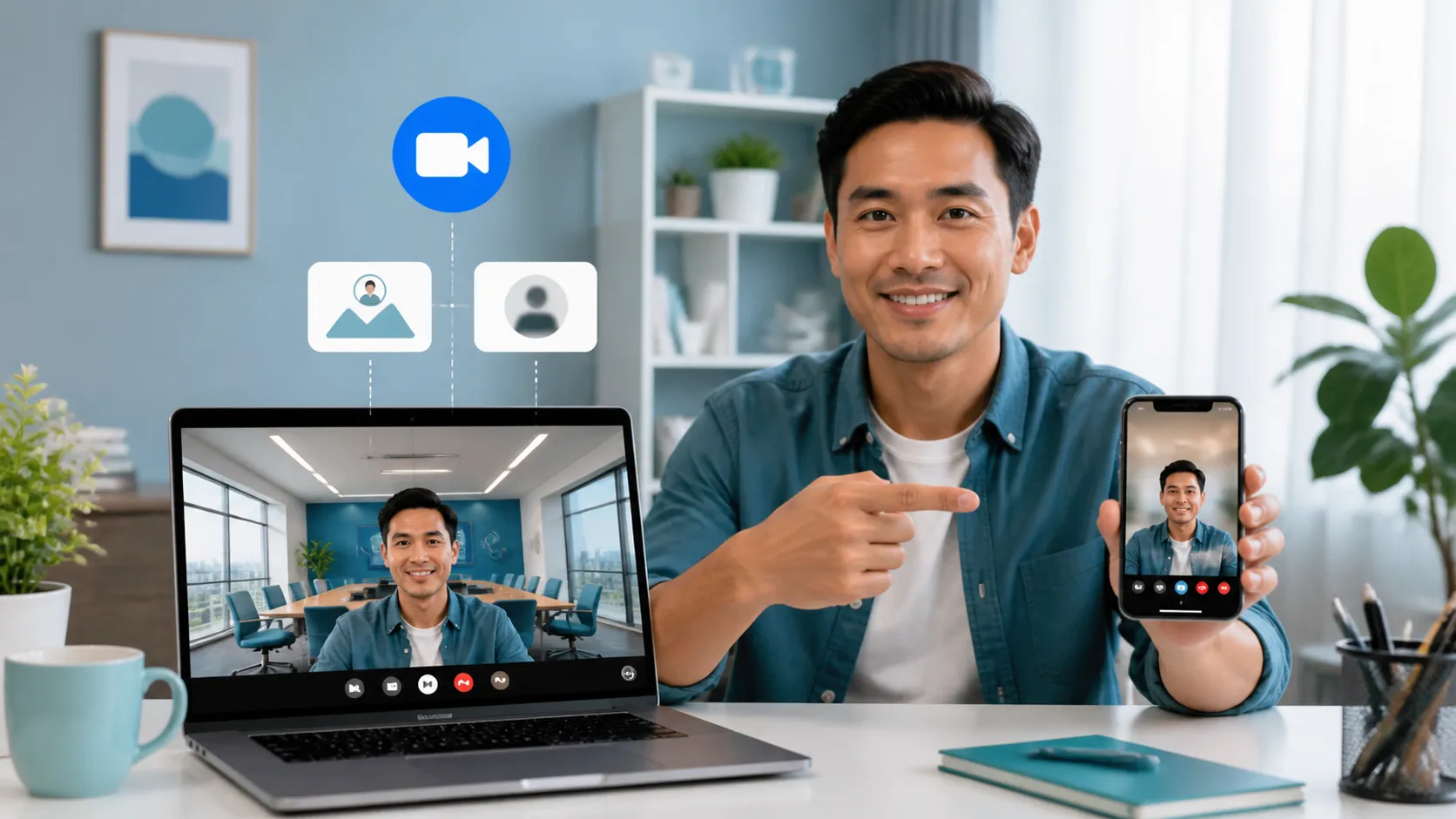
Cara Mengganti Background Zoom di HP dan Laptop dapat dilakukan lewat menu pengaturan sebelum rapat atau opsi More saat rapat berlangsung. Di laptop, buka Settings lalu Video & Effects. Di HP, ketuk More dan pilih Background & Effects. Setelah itu, pilih gambar bawaan, unggah foto, atau gunakan efek blur.
Banyak peserta rapat mendapati fitur latar belakang virtual tidak muncul atau hasilnya berantakan karena perangkat belum memenuhi syarat atau aplikasi belum diperbarui. Memastikan kompatibilitas lebih dulu membantu Anda menghindari gangguan saat kamera sudah aktif.
Syarat Minimal Perangkat untuk Virtual Background Zoom
Sebelum mencoba mengganti background, pastikan perangkat dan aplikasi mendukung fitur tersebut. Persyaratan berbeda menurut sistem operasi dan kemampuan perangkat, jadi nama menu yang sama belum tentu muncul di semua HP atau laptop.
Menurut Zoom Support, HP Android memerlukan aplikasi Zoom versi 5.3.0 atau lebih baru dan sistem operasi Android 8.0 atau lebih baru. Untuk iPhone, syarat sistem operasinya iOS 13 atau lebih baru. Fitur ini umumnya tersedia mulai iPhone 8, serta iPad Pro atau iPad generasi ke-5 dan ke-6. Periksa persyaratan sistem resmi dari Zoom Support jika perangkat Anda tidak tercantum di sini.
Kompatibilitas laptop juga bergantung pada sistem dan kemampuan pemrosesan grafis. Tanpa layar hijau, Zoom perlu memisahkan sosok pengguna dari latar secara digital. Proses itu memakai sumber daya perangkat. Laptop lama dengan prosesor seperti Intel Pentium atau Celeron, atau grafis Intel HD Graphics tertentu, mungkin kesulitan menjalankannya. Periksa persyaratan untuk model perangkat yang digunakan, bukan hanya nama sistem operasinya.
Mitos: Semua HP bisa menggunakan Virtual Background Zoom tanpa terkecuali.
Faktanya: Dukungan bergantung pada versi aplikasi, sistem operasi, dan kemampuan perangkat. Sebaliknya, banyak perangkat modern dapat memakai latar virtual tanpa layar hijau. Zoom Rooms merupakan pengecualian yang memerlukan layar hijau fisik untuk fitur ini.
Untuk rapat pribadi, layar hijau bukan syarat mutlak jika perangkat mampu memproses efeknya. Namun, layar hijau dapat membantu batas tubuh terlihat lebih rapi, terutama saat pencahayaan ruangan tidak merata.
Cara Mengganti Background Zoom di Laptop Sebelum Rapat
Mengatur latar sebelum bergabung membuat tampilan privasi siap sejak awal sesi. Pada Aplikasi desktop Zoom, pengaturan ini tersedia di bagian Settings. Nama menu bisa sedikit berbeda setelah pembaruan aplikasi.
Langkah 1: Buka Aplikasi Desktop Zoom dan Masuk ke Settings
Buka Zoom di laptop Windows, macOS, atau Linux, lalu masuk ke akun Anda. Klik foto profil atau ikon roda gigi untuk membuka Pengaturan (Settings). Jika memakai aplikasi web Zoom melalui peramban, letak dan ketersediaan fitur dapat berbeda dari aplikasi desktop.
Langkah 2: Pilih Menu Background dan Effects
Pilih bagian Video & Efek (Video & Effects), lalu buka tab Virtual Background atau latar belakang virtual. Pada versi tertentu, pengaturan serupa dapat berada di menu Backgrounds & Filters. Pilih salah satu latar bawaan atau gunakan Blur untuk menyamarkan ruangan tanpa memasang gambar.
Langkah 3: Klik Ikon Plus untuk Mengunggah Gambar Baru
Untuk memakai foto sendiri, klik ikon plus, pilih opsi menambahkan gambar, lalu cari file di laptop. Zoom menerima gambar PNG atau JPG/JPEG. Setelah gambar diterapkan, periksa pratinjau kamera. Pastikan wajah dan bahu tidak menyatu dengan latar, lalu sesuaikan posisi duduk atau pencahayaan jika tepinya tampak pecah.
Cara Mengganti Background Zoom di Laptop Saat Rapat Berlangsung
Anda tetap bisa mengubah latar setelah rapat dimulai melalui kontrol video di bilah bawah. Perubahan ini berlaku tanpa perlu keluar dari rapat, sehingga berguna ketika latar ruangan baru terlihat setelah kamera menyala.
Langkah 1: Klik Ikon Panah Kecil di Samping Tombol Stop Video
Arahkan kursor ke tombol Video di bilah kontrol. Klik ikon panah kecil di sebelahnya, bukan tombol kamera utama. Jika kontrol rapat tersembunyi, gerakkan kursor di area jendela Zoom untuk memunculkannya.
Langkah 2: Pilih Opsi Choose Virtual Background
Pilih opsi Choose Virtual Background atau pengaturan video dan efek. Menu akan membuka pratinjau latar. Jika opsi tersebut tidak ada, masuk ke Settings untuk memastikan fitur tersedia dan tidak dibatasi administrator.
Langkah 3: Terapkan Gambar atau Efek Blur Secara Real Time
Pilih gambar atau efek Blur, lalu amati hasilnya di pratinjau. Latar dapat terlihat kurang stabil saat tangan bergerak cepat atau cahaya di belakang berubah. Jika efek memotong rambut atau bahu, tambahkan cahaya dari depan dan kurangi benda yang bergerak di belakang Anda.
Cara Mengganti Background Zoom di HP Android dan iPhone
Cara mengubah background di HP berbeda dari laptop karena pengaturannya berada di opsi tambahan saat rapat aktif. Pada Aplikasi seluler Zoom, pastikan Anda sudah bergabung ke rapat dan kamera menyala agar pratinjau perubahan terlihat.
Langkah 1: Ketuk Layar dan Pilih Menu More atau Ikon Titik Tiga
Ketuk layar untuk menampilkan kontrol rapat. Pilih More, yang biasanya ditandai ikon titik tiga. Jika menu tidak langsung terlihat, geser deretan kontrol untuk mencari opsi tambahan.
Langkah 2: Masuk ke Bagian Background dan Effects
Pilih Background & Effects, Virtual Background, atau nama menu setara yang muncul di aplikasi Anda. Letaknya dapat berubah mengikuti versi aplikasi dan sistem operasi. Jika opsi tersebut tidak tampil, lanjutkan pemeriksaan kompatibilitas di bagian pemecahan masalah.
Langkah 3: Pilih Gambar yang Tersedia atau Unggah dari Galeri HP
Pilih latar bawaan, efek buram, atau gambar dari galeri bila pilihan unggah tersedia. Tinjau posisi wajah sebelum menerapkan pilihan. Untuk langkah bergambar, Anda juga dapat membaca panduan ganti background Zoom Medcom.id.
Jika kontur tubuh terlihat bergerigi, coba hadap ke sumber cahaya dan hindari latar asli yang warnanya mirip pakaian. Virtual Background bekerja seperti gunting digital: semakin jelas batas antara Anda dan ruangan, semakin rapi hasil pemisahannya.
Perbandingan Fitur Virtual Background HP vs Laptop
HP dan laptop sama-sama dapat menampilkan latar virtual, tetapi pengalaman pakainya berbeda. Perangkat yang lebih kecil praktis dibawa, sementara laptop biasanya memberi ruang lebih luas untuk memilih dan memeriksa gambar.
| Aspek | HP | Laptop |
|---|---|---|
| Akses menu | More saat rapat aktif | Settings atau kontrol Video |
| Pilihan latar | Bawaan, blur, gambar | Bawaan, blur, gambar |
| Ukuran gambar | Portrait atau landscape | Umumnya format landscape |
| Dampak pemrosesan | Dapat menguras baterai | Dapat menambah beban prosesor |
Di HP, beban efek dapat terasa sebagai konsumsi baterai lebih cepat atau perangkat lebih hangat selama rapat panjang. Di laptop, pemrosesan grafis dapat membuat kipas lebih aktif atau aplikasi terasa lambat, terutama pada perangkat lama. Dampaknya bervariasi menurut perangkat dan kondisi rapat. Jika kualitas gambar lebih penting daripada efek, latar ruangan yang rapi tetap menjadi pilihan paling ringan.
Solusi Virtual Background Zoom Tidak Muncul di HP dan Laptop
Jika menu Virtual Background tidak ditemukan, penyebabnya bisa berupa aplikasi lama, persyaratan perangkat yang belum terpenuhi, atau pembatasan akun. Jangan langsung menganggap kamera rusak. Periksa penyebabnya satu per satu agar perubahan yang dilakukan tepat.
- Perbarui aplikasi: Pasang versi Zoom terbaru dari sumber resmi perangkat, lalu tutup dan buka kembali aplikasi.
- Keluar dan masuk lagi: Jika tab latar virtual tidak muncul di aplikasi desktop, keluar dari akun lalu masuk kembali.
- Periksa sistem dan perangkat: Pastikan Android, iOS, dan versi aplikasi memenuhi persyaratan. Pada laptop, grafis tertentu seperti Intel HD Graphics 620 dapat memiliki keterbatasan saat memakai efek tanpa layar hijau. Periksa daftar kompatibilitas resmi untuk perangkat Anda.
- Coba layar hijau: Jika latar tanpa layar hijau tampak gagal atau tepinya berantakan, gunakan layar hijau dengan pencahayaan merata. Ini dapat membantu pemisahan subjek.
- Periksa pengaturan akun: Admin Zoom dapat mengaktifkan, menonaktifkan, atau mewajibkan penggunaan latar virtual pada tingkat akun atau grup. Hubungi administrator jika kontrolnya terkunci.
- Bedakan jenis aplikasi: Aplikasi desktop Zoom, aplikasi seluler, dan aplikasi web tidak selalu menyediakan pengaturan yang sama. Pastikan Anda mengikuti langkah untuk aplikasi yang sedang digunakan.
Berdasarkan pola kendala yang umum, menu hilang lebih sering berkaitan dengan kompatibilitas atau kebijakan akun daripada langkah yang salah. Jika fitur hanya tidak berfungsi pada satu perangkat, uji akun yang sama di perangkat lain. Perbandingan sederhana ini membantu membedakan masalah akun dari keterbatasan perangkat.
Rekomendasi Ukuran dan Format Gambar Background Zoom
Gunakan gambar dengan resolusi dan aspek rasio yang sesuai dengan kamera agar hasilnya tidak pecah atau terpotong. Menurut Zoom Support, gambar latar desktop yang direkomendasikan berukuran 1920 x 1080 piksel dengan rasio aspek 16:9. Ukuran minimum yang disarankan adalah 1280 x 720 piksel.
- Untuk laptop, pilih PNG 24-bit atau JPG/JPEG hingga 15MB.
- Untuk HP, gunakan ukuran portrait 625 x 875 piksel atau landscape 1280 x 720 piksel. Batas ukuran file yang disarankan adalah 5MB.
- Jika gambar tampak buram, gunakan file asli beresolusi cukup, bukan gambar yang diperbesar dari ukuran kecil.
- Letakkan wajah atau logo jauh dari tepi. Sisakan ruang di sekitar kepala dan bahu agar tidak tertutup saat kamera memotong bingkai.
Rasio 16:9 cocok untuk bingkai horizontal, sedangkan format portrait lebih sesuai untuk tampilan vertikal di HP. Jika wajah tertutup atau gambar terpotong, periksa orientasi file dan posisi kamera sebelum mengganti gambar berulang kali.
Pertanyaan Umum tentang Virtual Background Zoom
Kenapa virtual background Zoom tidak muncul di HP?
Virtual Background bisa tidak muncul karena versi aplikasi atau sistem operasi belum memenuhi persyaratan, atau kemampuan perangkat tidak mendukung efek tersebut. Periksa versi Zoom dan sistem operasi, lalu perbarui aplikasinya. Jika perangkat memenuhi syarat tetapi menu tetap tidak terlihat, keluar dan masuk kembali atau tanyakan apakah administrator membatasi fitur.
Apakah Zoom di HP bisa pakai background tanpa green screen?
Zoom di HP dapat memakai background tanpa Green Screen jika perangkat memenuhi persyaratan perangkat keras dan perangkat lunaknya. Fitur memisahkan orang dari ruangan melalui pemrosesan digital, sehingga hasilnya dipengaruhi kemampuan perangkat, pencahayaan, dan kontras latar. Layar hijau fisik dapat membantu jika tepi tubuh terlihat tidak rapi.
Berapa ukuran background Zoom yang bagus untuk laptop?
Ukuran yang direkomendasikan untuk laptop adalah 1920 x 1080 piksel dengan rasio aspek 16:9. Zoom juga menyarankan ukuran minimum 1280 x 720 piksel. Simpan gambar sebagai PNG 24-bit atau JPG/JPEG dan jaga ukuran file tidak lebih dari 15MB agar sesuai dengan rekomendasi yang tersedia.
Bagaimana cara menggunakan virtual background di Zoom jika tidak ada pilihan?
Perbarui aplikasi Zoom, tutup lalu buka kembali, dan periksa persyaratan perangkat. Jika memakai laptop kantor atau akun organisasi, minta Admin Zoom memeriksa pengaturan fitur di akun atau grup. Menu dapat berbeda antara aplikasi desktop, seluler, dan web, jadi pastikan petunjuk yang diikuti sesuai aplikasi Anda.
Virtual background bukan sekadar pemanis layar. Fitur ini membantu menjaga privasi ketika ruang rapat tidak siap ditampilkan, tetapi hasil yang rapi tetap bergantung pada perangkat, cahaya, dan pilihan gambar. Dalam komunikasi profesional, latar yang tepat memberi kendali lebih besar atas informasi yang terlihat oleh peserta lain.
Ikuti aksel.co.id