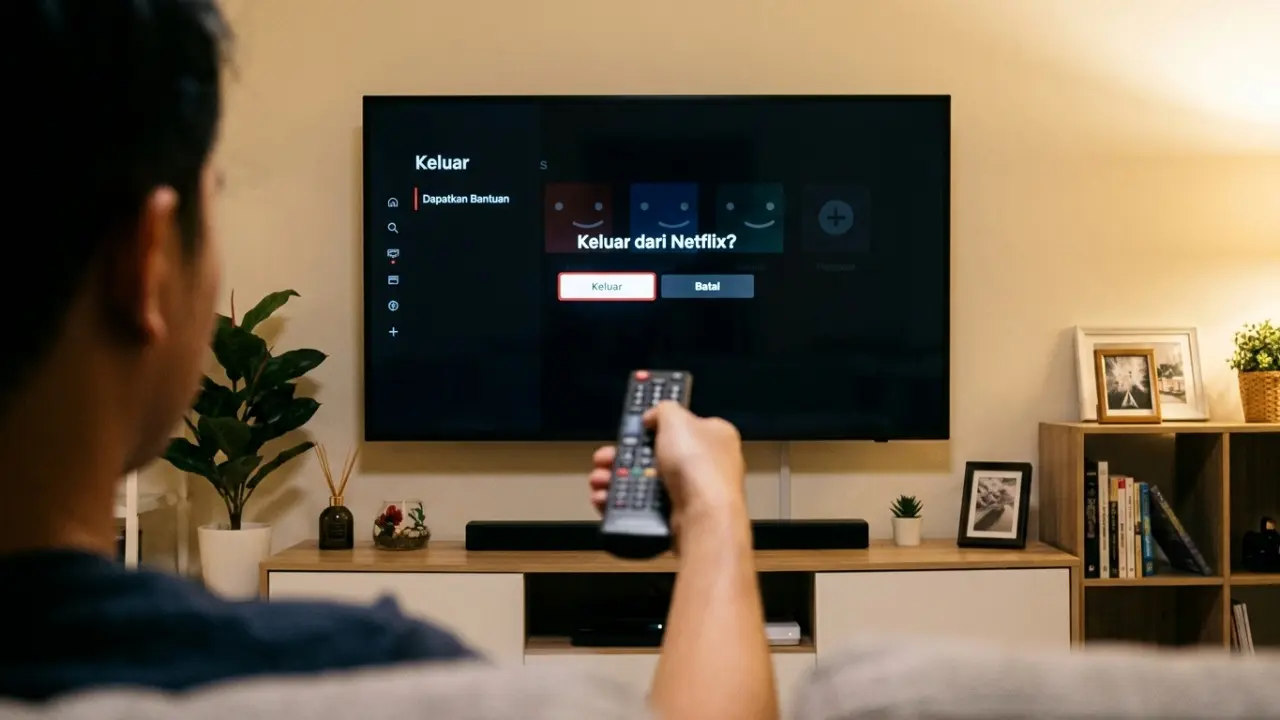
Cara Logout Netflix di Smart TV dan Android TV paling cepat adalah membuka Aplikasi Netflix, menekan tombol kiri pada Remote control (Remote TV), lalu memilih Menu Bantuan (Get Help) dan Sign Out. Jika menu itu tidak tersedia, coba kombinasi tombol remote khusus atau keluarkan perangkat dari pengaturan akun Netflix melalui browser.
Banyak pengguna kesulitan menemukan Sign Out karena letaknya tidak selalu sama pada setiap TV. Pilihan itu bisa tersembunyi di menu samping, bantuan, atau pengaturan aplikasi. Karena itu, menutup Netflix saja belum cukup untuk mengeluarkan akun.
Mengapa Menu Logout Netflix di TV Sering Tersembunyi?
Netflix tidak selalu menampilkan tombol logout di halaman profil karena susunan menu aplikasi bergantung pada merek TV dan versi aplikasi. Pengguna biasanya perlu membuka menu samping atau pengaturan bantuan untuk menemukannya. Inilah sebabnya petunjuk di satu TV belum tentu sama persis pada TV lain.
Di halaman utama, Anda mungkin hanya melihat pilihan Profil Netflix untuk memilih siapa yang menonton. Netflix memungkinkan hingga lima profil dalam satu akun, tetapi profil bukan akun terpisah dan berpindah profil tidak berarti logout. Jika ingin mengganti pemilik akun, cari Sign Out, bukan sekadar ikon profil.
Mitos: Menutup aplikasi Netflix di TV otomatis mengeluarkan akun.
Faktanya: Menutup aplikasi hanya menghentikan atau menyembunyikan aplikasi. Akun tetap masuk sampai Anda memilih Sign Out atau menghapus akses perangkat dari pengaturan akun Netflix.
Anggap menu logout seperti kunci yang disimpan di laci berbeda pada tiap model TV. Mengetahui jalur menu lebih berguna daripada mengulang tombol Home atau menutup aplikasi berkali-kali.
Metode 1: Cara Logout Netflix Melalui Menu Get Help (Standar)
Metode standar untuk keluar dari akun Netflix di TV adalah melalui fitur Get Help pada menu navigasi samping. Nama menu dapat tampil sebagai Dapatkan Bantuan, Bantuan, atau Settings. Panduan resmi juga tersedia di Pusat Bantuan Netflix.
- Buka menu samping di aplikasi Netflix.
- Pilih Get Help atau Settings.
- Pilih Sign Out, lalu konfirmasi.
Langkah 1: Buka Menu Navigasi Samping Netflix
Buka Netflix dan tunggu halaman pilihan profil atau beranda tampil. Tekan tombol kiri pada remote untuk membuka menu navigasi. Pada beberapa perangkat, Anda perlu menekan tombol atas terlebih dahulu atau memilih ikon menu di sisi layar.
Langkah 2: Pilih Menu Dapatkan Bantuan atau Get Help
Gerakkan fokus ke Get Help atau Dapatkan Bantuan. Jika pilihan itu tidak terlihat, periksa Menu Pengaturan (Settings) atau menu akun. Posisi dan namanya bisa berbeda, jadi telusuri menu aplikasi Netflix, bukan pengaturan umum TV terlebih dahulu.
Langkah 3: Pilih Opsi Keluar atau Sign Out dan Konfirmasi
Pilih Sign Out atau Keluar, lalu setujui konfirmasi di layar. Setelah kembali ke halaman masuk, akun sudah keluar dari aplikasi TV tersebut. Jika Anda hanya ingin berganti pengguna pada TV yang sama, masukkan akun lain setelah proses ini selesai.
Metode 2: Menggunakan Kode Remote Khusus (Kombinasi Tombol)
Jika menu bantuan tidak bisa dibuka, kombinasi tombol arah pada remote dapat memunculkan layar bantuan atau logout pada sebagian aplikasi Netflix. Cara ini bukan pintasan universal. Hasilnya bergantung pada model TV dan versi aplikasi.
Coba kombinasi ini: saat aplikasi Netflix terbuka, tekan Atas, Atas, Bawah, Bawah, Kiri, Kanan, Kiri, Kanan, Atas, Atas, Atas, Atas. Tekan tombol satu per satu, lalu tunggu respons di layar.
Jika layar tidak berubah, jangan terus mengulang dengan cepat. Kembali ke beranda aplikasi dan coba menu Get Help. Pada TV lama yang lambat merespons, beri jeda singkat antartombol. Kode ini tidak menghapus akun atau data TV; fungsinya hanya membantu membuka pilihan pemecahan masalah yang tersedia di aplikasi.
Cara Logout Netflix di Berbagai Merek Smart TV (Samsung, LG, Sony)
Proses logout berbeda menurut sistem operasi dan versi aplikasi. Pada Samsung, LG, Sony, Xiaomi, atau TCL, mulai dari menu dalam Netflix terlebih dahulu. Jika nama atau posisi pilihannya berbeda, gunakan jalur bantuan resmi aplikasi, bukan menganggap semua merek memakai susunan yang sama.
Prosedur Logout di Smart TV Samsung (Tizen OS)
Di TV Samsung, buka Netflix lalu tekan kiri untuk menampilkan menu samping. Cari Get Help, Settings, atau Sign Out. Jika menu samping tidak terbuka, pastikan fokus berada di halaman Netflix, bukan pada baris judul atau pilihan profil. Tizen bukan Android TV, jadi opsi Clear Data seperti pada Android umumnya tidak tersedia dengan cara yang sama.
Prosedur Logout di Smart TV LG (WebOS)
Pada LG dengan WebOS, navigasikan ke menu samping Netflix memakai tombol arah atau Magic Remote. Pilih Get Help atau Settings, kemudian Sign Out. Jika Magic Remote tidak merespons gerakan, gunakan tombol arah fisik. Gerakan penunjuk dan tombol arah bisa membawa fokus ke bagian layar yang berbeda.
Prosedur Logout di Android TV Box dan Google TV (Xiaomi, Sony, TCL)
Di Android TV, Google TV, atau perangkat seperti Xiaomi, Sony, dan TCL, coba jalur Get Help di aplikasi terlebih dahulu. Jika akun tetap tersimpan atau aplikasi bermasalah, buka pengaturan perangkat, pilih Apps, Netflix, lalu Clear data (Hapus data). Tindakan ini menghapus informasi login aplikasi, sehingga Anda perlu masuk kembali. Untuk panduan logout di berbagai merek, lihat panduan logout Netflix di berbagai perangkat.
Bedakan pengaturan sistem operasi TV dari pengaturan di dalam aplikasi Netflix. Uninstall aplikasi (Copot pemasangan) belum tentu menghapus data login di semua perangkat. Pada Android TV, Clear Data merupakan pilihan yang lebih langsung saat Anda memang ingin menghapus data lokal Netflix.
Cara Mengeluarkan Akun Netflix dari TV Secara Jarak Jauh
Anda dapat mengamankan akun dari browser jika lupa logout di TV hotel atau TV milik orang lain. Situs web Netflix menyediakan pengelolaan akses perangkat, sehingga Anda tidak harus berada di depan TV untuk mencabut akses.
Langkah 1: Masuk ke Akun Netflix melalui Browser HP atau Laptop
Buka Situs web Netflix (Netflix.com) melalui browser di ponsel atau laptop. Masuk menggunakan email dan kata sandi akun yang digunakan pada TV tersebut. Jika tidak ingat kata sandi, pulihkan akses akun lebih dahulu melalui proses pemulihan resmi Netflix.
Langkah 2: Akses Menu Keamanan dan Privasi
Buka pengaturan akun, lalu cari bagian Keamanan dan Privasi. Nama atau letak menu bisa berubah. Pastikan Anda membuka pengaturan akun di browser, bukan hanya menu Profil Netflix pada aplikasi seluler Netflix.
Langkah 3: Pilih Kelola Akses dan Perangkat untuk Logout Spesifik
Pilih Kelola Akses dan Perangkat atau Manage Access and Devices. Temukan TV yang ingin dikeluarkan, lalu gunakan opsi Sign Out pada perangkat tersebut. Jika Anda tidak mengenali perangkat atau ingin mencabut semua sesi, gunakan pilihan keluar dari semua perangkat. Setelahnya, masuk kembali hanya pada TV yang Anda percaya.
Solusi Jika Tombol Logout Netflix Tidak Muncul atau Remote Rusak
Aplikasi yang membeku dapat membuat tombol logout tidak merespons. Praktik lapangan menunjukkan bahwa masalah sering berasal dari fokus menu yang salah, aplikasi yang macet, atau remote yang tidak mengirim perintah dengan baik. Coba langkah berikut secara berurutan:
- Keluar ke Home Screen, buka Netflix lagi, lalu cari menu bantuan.
- Matikan dan nyalakan ulang TV atau perangkat streaming.
- Jika remote rusak, gunakan tombol fisik TV atau aplikasi kendali TV dari produsennya, jika tersedia.
- Di Android TV, pilih Clear Data untuk menghapus informasi login lokal.
- Jika tidak berada di dekat TV, keluarkan perangkat dari pengaturan akun lewat browser.
Jangan menghapus seluruh data TV atau melakukan reset pabrik hanya untuk logout Netflix. Tindakan itu dapat menghapus pengaturan lain. Bila Anda lupa email akun, periksa informasi akun yang tersimpan di perangkat lain sebelum mencoba masuk dengan alamat baru.
Pertanyaan Umum tentang Logout Netflix di TV
Apakah menghapus aplikasi Netflix di TV otomatis logout?
Menghapus aplikasi Netflix tidak selalu menghapus data login yang tersimpan di TV. Pada Android TV, informasi akun dapat tetap tersimpan sampai Anda memilih Clear Data di pengaturan aplikasi. Jika ingin menghapus akses dari TV yang tidak Anda pegang, gunakan pengelolaan perangkat melalui akun Netflix.
Bagaimana cara ganti akun Netflix di Smart TV?
Untuk mengganti akun, keluarkan akun yang sedang aktif melalui Get Help, Settings, atau menu sejenis, lalu konfirmasi Sign Out. Setelah layar masuk muncul, masukkan email dan kata sandi akun baru. Berpindah Profil Netflix saja tidak mengganti akun yang terhubung ke aplikasi TV.
Apakah 1 akun Netflix bisa digunakan di 2 TV secara bersamaan?
Satu akun Netflix dapat digunakan pada lebih dari satu TV, tetapi jumlah layar yang dapat menonton pada waktu bersamaan bergantung pada paket langganan. Jika pemutaran ditolak karena terlalu banyak perangkat sedang menonton, hentikan tayangan lain atau periksa paket akun. Jumlah profil berbeda dari jumlah layar bersamaan.
Kenapa Netflix tidak bisa dibuka di TV setelah logout?
Netflix yang tidak bisa dibuka setelah logout biasanya berkaitan dengan koneksi internet, cache aplikasi, atau aplikasi yang belum berjalan normal. Periksa jaringan, mulai ulang TV, lalu buka Netflix kembali dan masuk lagi. Jika masalah bertahan, perbarui atau pasang ulang aplikasi sesuai pilihan yang tersedia di TV.
Di TV publik atau milik orang lain, jangan mengandalkan tombol Home untuk melindungi akun. Sign Out secara manual adalah langkah yang memastikan sesi Netflix tidak tertinggal untuk pengguna berikutnya.
Ikuti aksel.co.id