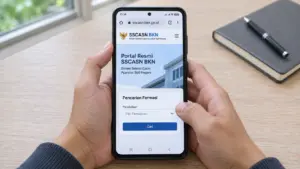
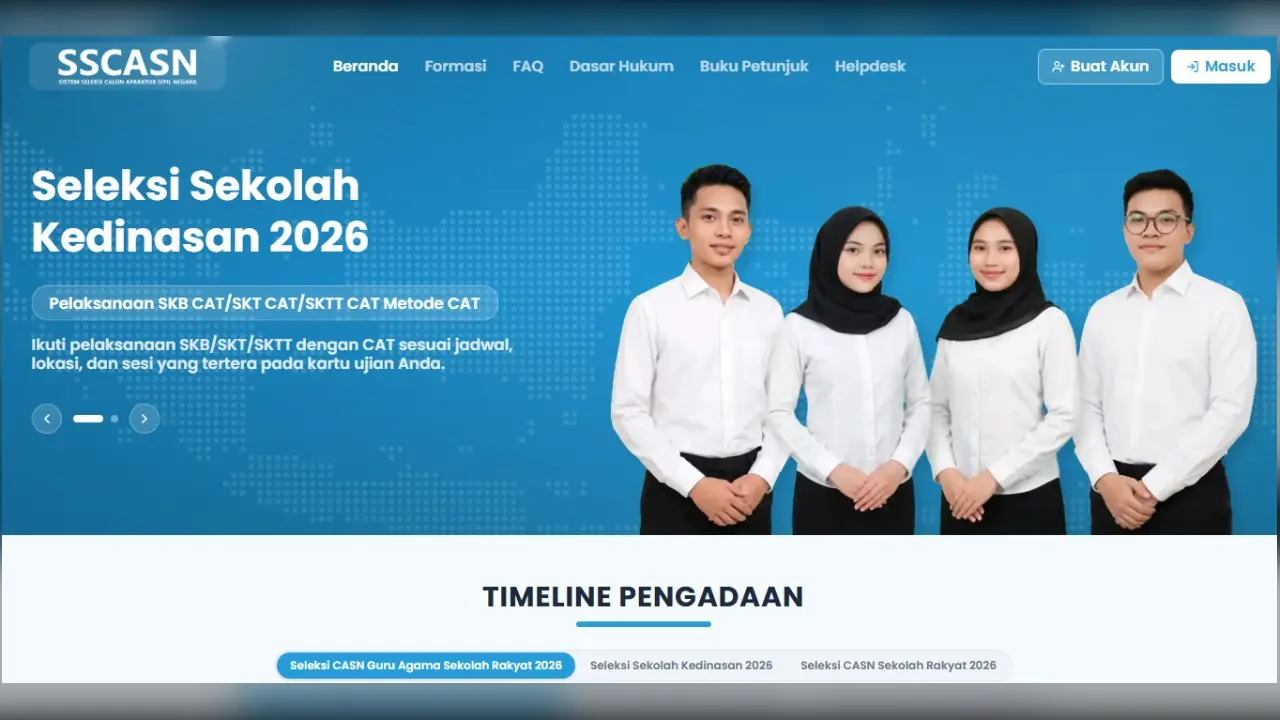
Sebelum memilih formasi, Anda perlu memahami cara daftar akun CPNS melalui Sistem Seleksi Calon Aparatur Sipil Negara (SSCASN). Portal milik Badan Kepegawaian Negara (BKN) ini menjadi tempat registrasi dan pengiriman lamaran.
Namun, membuat akun berbeda dengan menyelesaikan pendaftaran seleksi. Anda juga perlu memeriksa identitas dengan teliti karena data utama tidak dapat diubah setelah akun selesai dibuat.
Sebenarnya, registrasi bisa dilakukan melalui browser dengan menyiapkan dokumen identitas, data ijazah, dan perangkat berkamera. Alurnya mencakup pemeriksaan identitas, pelengkapan data, swafoto, konfirmasi, lalu pencetakan bukti akun.
Panduan berikut menjelaskan persiapan, langkah pembuatan akun, serta tahapan lanjutan ketika pendaftaran formasi tersedia. Simak juga cara menangani data tidak cocok dan swafoto yang gagal.
Cara Daftar Akun CPNS Melalui SSCASN BKN
Cara daftar akun CPNS dimulai dengan membuka portal SSCASN, memilih Buat Akun, lalu mengisi identitas pribadi. Gunakan NIK milik Anda dan periksa setiap isian sebelum konfirmasi akhir. Siapkan dokumen serta kamera terlebih dahulu agar pengisian tidak terhenti di tengah proses. Berikut langkah-langkahnya:
Sebagai catatan, per 18 November 2026, BKN telah mengimbau calon pelamar membuat akun. Pembukaan seleksi ditargetkan akhir November, tetapi ketersediaan registrasi akun tidak berarti pemilihan formasi sudah dibuka; ikuti jadwal resmi BKN dan instansi.
Status pembukaan formasi dapat diperiksa melalui panduan cara cek formasi CPNS 2026 lewat HP di SSCASN.
Siapkan Dokumen dan Perangkat
Persiapan daftar akun SSCASN terutama mencakup identitas, kontak aktif, dan data pendidikan. Berikut kelengkapan yang perlu Anda sediakan:
- Siapkan KTP untuk memeriksa Nomor Induk Kependudukan (NIK) dan identitas Anda.
- Sediakan Kartu Keluarga (KK) untuk mengisi nomor KK.
- Siapkan scan KTP berformat JPG atau JPEG dengan ukuran maksimal 200 KB.
- Gunakan ijazah yang akan dipakai melamar sebagai acuan data pendidikan.
- Siapkan nomor HP aktif dan email yang dapat Anda akses.
- Gunakan perangkat berkamera untuk mengambil swafoto langsung.
Portal dapat dibuka melalui browser HP maupun PC/laptop. Namun, kami sarankan memakai PC/laptop berkamera agar pemeriksaan formulir dan dokumen lebih mudah.
Buka Portal dan Isi Identitas
Tahap pertama cara daftar akun CPNS adalah mengisi identitas untuk dicocokkan dengan data Dukcapil. Caranya sebagai berikut:
- Buka portal resmi SSCASN BKN melalui browser.
- Klik Buat Akun di kanan atas halaman. Jika memakai HP, tap tombol tersebut.
- Masukkan NIK, nomor KK, nama lengkap, jenis kelamin, serta tempat dan tanggal lahir sesuai KTP.
- Pilih kabupaten atau kota penerbit KTP. Kolom ini bukan untuk mengisi kota kelahiran.
- Isi nomor HP dan alamat email aktif Anda.
- Ketik kode CAPTCHA, yaitu kode pemeriksaan yang ditampilkan pada layar.
- Ikuti konfirmasi pemadanan data Dukcapil dan gunakan Lanjutkan ke Langkah 2 untuk meneruskan proses.
- Selesai. Jika identitas lolos pemeriksaan, Anda dapat melanjutkan ke tahap pelengkapan data.
Anda juga dapat membuka halaman registrasi akun SSCASN secara langsung. Satu NIK hanya digunakan untuk satu registrasi akun pada periode seleksi berjalan.
Lengkapi Data dan Buat Password
Selanjutnya, pembuatan akun SSCASN berlanjut ke pengisian data ijazah dan keamanan akun. Berikut langkah-langkahnya:
- Unggah scan KTP pada tahap Lengkapi Data sesuai format dan batas ukuran yang ditentukan.
- Isi nama tanpa gelar, tanggal lahir, serta kabupaten atau kota lahir sesuai ijazah.
- Buat password sepanjang 8 hingga 64 karakter. Gabungkan huruf kapital, huruf kecil, angka, dan simbol.
- Masukkan kembali password untuk konfirmasi.
- Pilih dua pertanyaan pengaman dan isi jawaban masing-masing.
- Selesai. Simpan informasi keamanan secara pribadi untuk membantu pemulihan akun jika diperlukan.
Perlu diingat, kolom identitas kependudukan mengikuti KTP, sedangkan kolom data ijazah mengikuti ijazah. Jangan mengisi seluruh kolom berdasarkan satu dokumen saja.
Lakukan Swafoto dan Konfirmasi Akun
Tahap berikutnya menggunakan liveness detection atau pemeriksaan wajah langsung. Anda perlu berada di depan kamera, bukan mengunggah foto galeri. Berikut langkah-langkahnya:
- Izinkan browser mengakses kamera saat permintaan muncul.
- Posisikan wajah dalam bingkai dengan pencahayaan cukup. Lepaskan masker dan kacamata gelap.
- Ikuti instruksi gerakan kepala di layar, seperti menoleh atau menghadap ke atas dan bawah.
- Tunggu pemeriksaan berhasil dan hasil swafoto tersimpan.
- Periksa halaman Konfirmasi, termasuk identitas, data pendidikan, kontak, dan hasil swafoto.
- Gunakan Kembali apabila masih ada isian yang perlu diperbaiki.
- Baca Perjanjian Lisensi Pengguna Akhir atau End User License Agreement (EULA), lalu centang persetujuannya.
- Klik Selesaikan Pendaftaran setelah seluruh informasi benar.
- Pilih Cetak Informasi Pendaftaran pada tahap Selesai untuk menyimpan Kartu Informasi Akun.
- Selesai. Akun SSCASN telah dibuat dan bukti registrasinya dapat Anda simpan.
“Pastikan semua data sesuai dengan KTP, karena data utama tidak bisa diubah setelah akun dibuat,” pesan Badan Komunikasi Pemerintah (Bakom).
Tahapan Setelah Akun SSCASN Berhasil Dibuat
Setelah akun SSCASN berhasil dibuat, Anda perlu login, melengkapi profil, dan mendaftarkan lamaran ketika tahap tersebut tersedia. Kartu Informasi Akun belum menjadi bukti pengiriman lamaran CPNS. Proses berikut tetap mengikuti pembukaan layanan serta ketentuan instansi yang Anda pilih. Simak urutannya di bawah ini:
Login dan Aktifkan Keamanan MFA
Saat login pertama, ikuti aktivasi Multi-Factor Authentication (MFA), yaitu keamanan berlapis, apabila sistem memintanya. Caranya sebagai berikut:
- Pilih Masuk melalui portal SSCASN.
- Masukkan NIK, password, dan CAPTCHA untuk login.
- Install Google Authenticator, Authy, atau Microsoft Authenticator melalui toko aplikasi HP.
- Pindai kode QR yang ditampilkan komputer menggunakan aplikasi autentikator. Gunakan kode rahasia manual jika kamera bermasalah.
- Masukkan kode sekali pakai atau OTP berisi 6 digit dari aplikasi ke kolom konfirmasi.
- Klik Aktifkan Keamanan MFA.
- Selesai. Aktivasi keamanan tambahan telah diselesaikan.
Lengkapi Biodata dan Pendidikan
Berikutnya, lengkapi profil agar proses tidak terhambat peringatan Profil Belum Lengkap. Berikut langkah-langkahnya:
- Buka Profile > Biodata Diri, lalu pilih Ubah Biodata Diri.
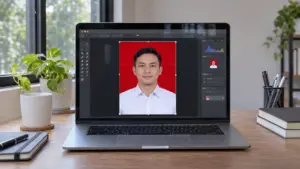
- Unggah pasfoto terbaru dan lengkapi agama, status perkawinan, alamat KTP, serta domisili.
- Isi informasi disabilitas sesuai kondisi Anda. Sertakan link video verifikasi jika diwajibkan untuk kategori pelamar Anda.
- Buka Riwayat Pendidikan dan pilih Tambah Pendidikan.
- Lengkapi institusi pendidikan, program studi, nomor ijazah, dan tanggal ijazah sesuai isian yang tersedia.
- Unggah ijazah, transkrip, serta dokumen akreditasi sesuai permintaan sistem, kemudian pilih Simpan Riwayat Pendidikan.
- Selesai. Periksa kelengkapan profil sebelum memilih formasi.
Pilih Formasi dan Kirim Lamaran
Ketika pendaftaran formasi dibuka, pilih jabatan yang sesuai pendidikan dan persyaratan Anda. Berikut langkah-langkahnya:
- Buka Riwayat Pendaftaran dan pilih Mulai Pendaftaran.
- Pilih event seleksi aktif pada Jenis Seleksi, lalu tentukan instansi dan pengadaan CPNS.
- Tentukan jenis formasi, pendidikan, jabatan, dan lokasi formasi.
- Lengkapi lokasi ujian Seleksi Kompetensi Dasar (SKD), detail ijazah, serta CAPTCHA.
- Unggah berkas melalui tab Dokumen sesuai format dan ukuran yang ditampilkan.
- Pilih jenis meterai untuk dokumen yang mensyaratkannya sesuai ketentuan instansi.
- Periksa setiap unggahan dengan tombol Lihat agar isi dokumen terbaca dan tidak terpotong.
- Tinjau tab Resume, lalu centang konfirmasi data dan pernyataan kebenarannya.
- Klik Akhiri Proses Pendaftaran dan konfirmasikan dengan Iya hanya setelah semua benar. Data dan berkas akan terkunci.
- Cetak Kartu Pendaftaran SSCASN sebagai bukti pengiriman lamaran.
- Selesai. Pantau hasil administrasi melalui halaman Resume dan pengumuman instansi.
Selain ijazah dan transkrip, siapkan surat lamaran serta surat pernyataan mengikuti format instansi. Dokumen seperti STR, sertifikat pendidik, atau sertifikat bahasa diperlukan hanya jika dipersyaratkan.
Rincian data dan berkas yang perlu disiapkan juga tercantum dalam checklist dokumen SSCASN 2026.
Periksa Kelayakan Sebelum Melamar
Memiliki akun tidak otomatis berarti Anda memenuhi syarat CPNS. Sebagai persiapan, periksa ketentuan umum dalam PermenPANRB Nomor 6 Tahun 2024 berikut:
- Pelamar merupakan WNI dengan usia 18 sampai 35 tahun saat melamar; jabatan tertentu memiliki pengecualian sesuai ketentuan.
- Pendidikan harus sesuai jabatan, disertai kondisi jasmani dan rohani yang memenuhi persyaratan.
- Pelamar tidak berkedudukan sebagai calon PNS, PNS, prajurit TNI, atau anggota Polri.
- Pelamar tidak menjadi anggota atau pengurus partai politik maupun terlibat politik praktis.
- Pelamar harus memenuhi ketentuan mengenai riwayat pidana dan pemberhentian dari pekerjaan sebelumnya.
Perlu diingat, pengumuman seleksi dan instansi menentukan persyaratan lengkap yang berlaku untuk lamaran Anda. Selanjutnya, periksa bukti keberhasilan setiap tahap agar tidak mengira pendaftaran selesai terlalu awal.
Cara Memastikan Pendaftaran Berhasil
Pendaftaran akun berhasil ketika Anda mencapai tahap Selesai dan dapat mencetak Kartu Informasi Akun. Bukti tersebut berbeda dari kartu pendaftaran lamaran maupun kartu ujian. Karena itu, cocokkan dokumen yang Anda miliki dengan tahap yang sudah dituntaskan. Berikut perbedaannya:
| Bukti | Arti dan Waktu Penerbitan |
|---|---|
| Kartu Informasi Akun | Menandakan registrasi akun SSCASN selesai, bukan lamaran terkirim. |
| Kartu Pendaftaran SSCASN | Menandakan proses pendaftaran lamaran telah diakhiri. |
| Kartu Peserta Ujian | Dicetak setelah lulus administrasi dan jadwal ujian ditetapkan instansi. |
Jika hasil administrasi menunjukkan Tidak Memenuhi Syarat (TMS), perhatikan kesempatan sanggah sesuai jadwal. Jangan menyamakan keberhasilan membuat akun dengan kelulusan administrasi.
Jika Daftar Akun SSCASN Mengalami Kendala
Kendala daftar akun SSCASN perlu ditangani sesuai tahap yang gagal, terutama pemeriksaan identitas dan swafoto. Jangan mengganti data pribadi dengan identitas orang lain untuk melewati pemeriksaan. Periksa kembali isian, dokumen, serta izin kamera sebelum meminta bantuan. Simak penanganan berikut ini:
NIK atau Data Kependudukan Tidak Cocok
Cocokkan NIK, nomor KK, nama, dan data kelahiran dengan dokumen Anda. Perhatikan juga perbedaan antara kota penerbit KTP dan kota lahir.
Jika isian benar tetapi tetap ditolak, hubungi Dinas Dukcapil kabupaten/kota untuk pemeriksaan atau konsolidasi data. Ikuti arahan layanan bantuan resmi SSCASN untuk kendala registrasi.
Kamera atau Swafoto Gagal
Periksa izin kamera browser dan pastikan wajah berada di dalam bingkai. Gunakan pencahayaan cukup, lepaskan penutup wajah, lalu ikuti gerakan yang diminta sistem.
Perlu diketahui, verifikasi ini memerlukan wajah Anda secara langsung. Foto galeri atau gambar pada layar perangkat lain bukan pengganti proses tersebut.
File Ditolak atau Password Terlupa
Untuk scan KTP yang ditolak, periksa format JPG/JPEG dan ukuran maksimal 200 KB. Jangan menerapkan batas ini ke seluruh dokumen karena ketentuan unggahannya dapat berbeda.
Jika lupa password, gunakan bantuan pemulihan resmi SSCASN dan siapkan jawaban pertanyaan pengaman. Jangan memberikan password atau jawaban tersebut kepada pihak yang menawarkan jasa pendaftaran.
Menu Pendaftaran Belum Tersedia
Periksa apakah yang belum tersedia adalah registrasi akun atau pemilihan formasi. Keduanya merupakan tahap berbeda, sehingga akun yang sudah dibuat tidak otomatis membuka pilihan lamaran.
Ikuti pengumuman BKN mengenai ketersediaan layanan dan jadwal seleksi. Tetap gunakan portal resmi saat mencoba kembali.
Dengan mengikuti cara daftar akun CPNS di atas, Anda dapat menyiapkan akun sebelum melanjutkan lamaran sesuai jadwal. Simpan bukti registrasi secara pribadi dan periksa ulang identitas sebelum konfirmasi akhir. Selamat mencoba.
Ikuti aksel.co.id