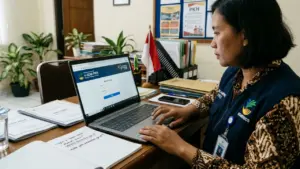
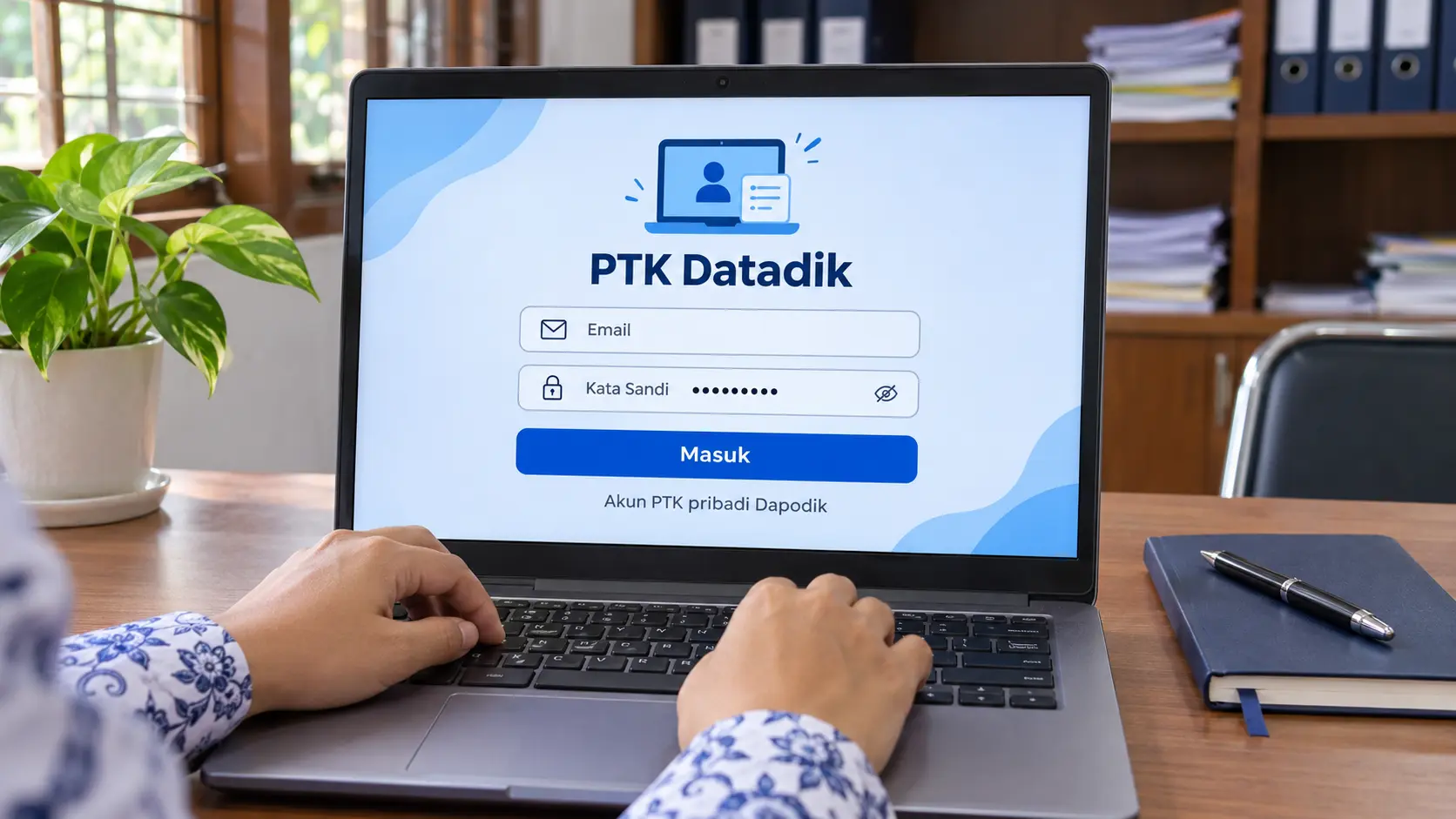
Cara login PTK Datadik sering membingungkan ketika Anda hendak mengecek Info GTK: akun mana yang dipakai, dan apakah harus mendaftar lagi? Kuncinya adalah menyiapkan akun PTK pribadi yang terdaftar di Dapodik, bukan akun admin sekolah.
Untuk mengakses Info GTK, gunakan username dan password akun PTK tersebut pada halaman login layanan. Panduan ini menjelaskan persiapan akun, perbedaan layanan, langkah pengecekan data, pencetakan dokumen, serta penanganan kendala akses.
Pahami Perbedaan Akun PTK Datadik dan Info GTK
Akun PTK menjadi identitas akses pribadi pendidik dan tenaga kependidikan dalam layanan yang terhubung dengan Dapodik. Sementara itu, Info GTK menampilkan data guru untuk pemeriksaan dan validasi. Jadi, menggunakan akun PTK untuk masuk ke Info GTK tidak berarti kedua portal tersebut merupakan layanan yang sama.
Info GTK berada dalam lingkungan layanan Kementerian Pendidikan Dasar dan Menengah (Kemendikdasmen). Data yang tampil berkaitan dengan identitas, kepegawaian, beban mengajar, sertifikasi, dan kelayakan tunjangan.
| Komponen | Peran | Tindakan Anda |
|---|---|---|
| Akun PTK pribadi | Identitas login yang terdaftar dalam pengelolaan Dapodik. | Pastikan username, password, dan status akun bersama operator. |
| Dapodik sekolah | Tempat pengelolaan data dasar pendidikan oleh sekolah. | Sampaikan koreksi data kepada operator sekolah. |
| Info GTK | Menampilkan hasil pengolahan data untuk diperiksa guru. | Cek identitas, validasi, tunjangan, dan dokumen yang tersedia. |
Panduan login berikut ditujukan untuk mengakses Info GTK dengan akun PTK. Jangan menyamakan alamat maupun menu Info GTK dengan portal PTK Datadik.
Persiapan Sebelum Login Menggunakan Akun PTK
Siapkan akun PTK aktif, email yang dapat diakses, dan password terbaru sebelum membuka halaman login. Pastikan pula data sekolah sudah disinkronkan melalui Dapodik. Jika Anda belum pernah menerima akun, hubungi operator sekolah terlebih dahulu. Info GTK bukan tempat untuk membuat akun PTK baru secara mandiri.
- Konfirmasikan bahwa Anda tercatat sebagai PTK aktif di Dapodik sekolah.
- Gunakan email pribadi yang terdaftar untuk akun PTK, bukan email admin sekolah.
- Pastikan akun sudah melalui verifikasi email apabila sistem mensyaratkannya.
- Periksa password terbaru, terutama setelah operator melakukan perubahan akun.
- Gunakan browser terbaru, seperti Chrome atau Firefox, dengan koneksi internet stabil.
NIK dan NUPTK juga perlu diperiksa untuk kepentingan validasi data. Namun, jangan mencampuradukkan pemeriksaan identitas tersebut dengan kolom login: masukkan hanya data yang diminta pada formulir akses.
Bagi guru baru atau yang baru berpindah sekolah, konfirmasi akun lebih dahulu membantu menghindari penggunaan identitas login yang keliru.
Cara Login Akun PTK Datadik untuk Mengakses Info GTK
Untuk mengecek Info GTK menggunakan akun PTK, buka halaman resmi layanan, isi username dan password, lalu selesaikan captcha yang ditampilkan. Setelah memilih tombol masuk, tunggu hingga halaman data terbuka. Keberhasilan login berarti akses akun berhasil, bukan otomatis berarti seluruh data Anda sudah valid untuk tunjangan.
Alamat Info GTK yang beredar memiliki perbedaan penulisan, termasuk penggunaan “kemdikdasmen” dan “kemendikdasmen”. Karena itu, cocokkan alamat layanan dengan kanal kementerian, misalnya portal resmi GTK Kemendikdasmen, sebelum memasukkan password. Jangan memilih halaman hanya karena tampilan atau logonya terlihat meyakinkan.
- Buka halaman resmi Info GTK. Pastikan alamat pada browser sesuai layanan pemerintah yang hendak Anda akses.
- Isi username akun PTK. Gunakan identitas akun pribadi yang telah dikonfirmasi kepada operator sekolah.
- Masukkan password dengan teliti. Perhatikan huruf besar, huruf kecil, tanda baca, dan spasi yang tidak sengaja ikut tersalin.
- Lengkapi captcha sesuai gambar. Jika kode berubah atau tidak terbaca, gunakan kode baru yang ditampilkan.
- Pilih “Masuk” atau “Login”. Tunggu pemrosesan selesai tanpa menekan tombol berulang kali.
- Periksa halaman data Anda. Cocokkan identitas dan sekolah sebelum melanjutkan pemeriksaan validasi.
Langkah ini dapat dilakukan melalui browser HP maupun komputer. Tampilan tombol bisa berbeda mengikuti versi layanan, sehingga ikuti petunjuk yang muncul pada halaman aktif.
Data yang Perlu Diperiksa Setelah Berhasil Masuk
Setelah login, periksa identitas, satuan pendidikan, status kepegawaian, beban mengajar, serta sertifikasi. Lanjutkan ke bagian validasi tunjangan dan informasi SKTP. Pemeriksaan ini membantu membedakan data yang sudah sesuai, data yang masih diproses, dan ketidaksesuaian yang perlu disampaikan kepada operator sekolah untuk ditindaklanjuti.
- Identitas: cocokkan nama, tanggal lahir, NIK, dan NUPTK dengan dokumen Anda.
- Kepegawaian: periksa sekolah, status aktif, pangkat atau golongan, serta masa kerja.
- Beban mengajar: cek jumlah jam dan kesesuaian mata pelajaran yang tercatat.
- Sertifikasi: pastikan informasi sertifikat pendidik terbaca sesuai kondisi Anda.
- Tunjangan: baca keterangan validasi, informasi SKTP, dan detail rekening apabila ditampilkan.
Baca Keterangan Validasi, Bukan Hanya Angka Kodenya
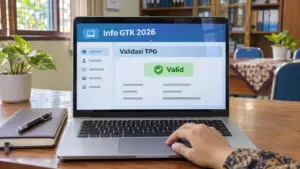
Status “Valid” menunjukkan data memenuhi pemeriksaan yang ditampilkan untuk proses berikutnya. “Menunggu Verifikasi” menunjukkan pemeriksaan masih berlangsung. Sementara itu, “Belum Valid” mengharuskan Anda membaca rincian masalah, misalnya identitas, NUPTK, atau beban mengajar.
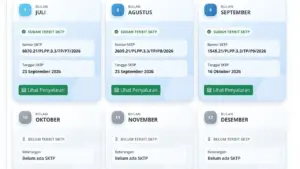
Jika SKTP sudah terbit, periksa nomor dan masa berlakunya. Status valid maupun terbitnya SKTP tidak sama dengan bukti dana sudah masuk rekening. Hindari menyimpulkan jadwal transfer hanya dari keberhasilan login.
Solusi Gagal Login dan Halaman Tidak Bisa Dibuka
Penanganan gagal masuk harus mengikuti gejalanya. Penolakan password berkaitan dengan akun, sedangkan halaman kosong atau error dapat berkaitan dengan server maupun browser. Jika Anda berhasil masuk tetapi menemukan status tidak valid, masalahnya berada pada pemeriksaan data. Mengganti password tidak memperbaiki ketidaksesuaian data mengajar atau identitas.
| Gejala | Langkah Awal | Tindak Lanjut |
|---|---|---|
| Username atau password ditolak. | Periksa kembali akun pribadi dan karakter password. | Konfirmasikan password terbaru kepada operator. |
| Lupa password. | Hubungi operator sekolah. | Minta bantuan pengaturan ulang akun PTK melalui pengelolaan Dapodik. |
| Akun belum terverifikasi. | Periksa email aktivasi, termasuk folder spam. | Ikuti verifikasi akun dan koordinasikan kendalanya dengan operator. |
| Captcha tidak cocok. | Segarkan kode dan ketik sesuai gambar terbaru. | Hindari membiarkan formulir terlalu lama sebelum dikirim. |
| Halaman kosong atau error 502/504. | Hentikan refresh berulang dan coba kembali setelah jeda. | Coba mode incognito, bersihkan cache, atau akses di luar jam sibuk. |
| Password baru belum dapat dipakai. | Tanyakan apakah perubahan akun sudah disinkronkan. | Beri waktu pemrosesan sebelum mencoba kembali. |
Perbaiki Data melalui Operator, Lalu Cek Ulang
Info GTK menampilkan data, bukan menyediakan penyuntingan mandiri untuk semua informasi guru. Jika ada kesalahan pada data Dapodik, catat bagian yang bermasalah dan sampaikan kepada operator sekolah. Setelah perbaikan serta sinkronisasi dilakukan, periksa kembali secara berkala karena perubahan tidak selalu langsung muncul pada hari yang sama.
Sampaikan masalah secara spesifik, misalnya masa kerja keliru atau jam mengajar tidak sesuai pembagian tugas. Untuk NIK yang tidak padan, cocokkan identitas kependudukan dan koordinasikan pemeriksaan lebih lanjut dengan operator serta Dukcapil bila diperlukan.
Lama pembaruan bergantung pada antrean pemrosesan sistem. Login berkali-kali dalam waktu singkat tidak mempercepat penarikan data. Catat waktu perbaikan dan sinkronisasi agar pengecekan berikutnya lebih terarah.
Cara Mencetak Info GTK dan Menjaga Keamanan Akun
Gunakan fitur cetak atau ekspor setelah memeriksa halaman data. Jika tersedia pilihan PDF, simpan dokumen sebagai arsip atau untuk kebutuhan administrasi sekolah. Mencetak halaman tidak mengubah status validasi; dokumen tersebut merekam informasi yang sedang ditampilkan. Setelah selesai, keluar dari akun melalui menu logout.
- Buka halaman data yang ingin disimpan setelah berhasil login.
- Periksa kembali identitas dan keterangan validasinya.
- Pilih “Cetak” atau fitur ekspor yang tersedia.
- Simpan sebagai PDF jika tersedia, atau cetak untuk kebutuhan administrasi.
- Pilih “Logout” ketika seluruh pemeriksaan selesai.
Jangan memasukkan akun melalui link pesan yang mendesak Anda mengecek tunjangan. Periksa alamat situs, bukan hanya ikon HTTPS. Jangan memberikan PIN atau OTP lewat pesan pribadi. Jika terlanjur memasukkan password ke situs palsu, segera koordinasikan penggantian password dengan operator sekolah dan laporkan kejadian tersebut.
Mulai dari Akun yang Benar, Lanjutkan dengan Pemeriksaan Data
Inti cara login PTK Datadik untuk kebutuhan pengecekan Info GTK adalah memakai akun PTK pribadi yang aktif. Pastikan identitas akun bersama operator, buka layanan resmi, lalu periksa data setelah masuk. Jika ada kendala, bedakan masalah akses dari masalah validasi agar tindakan Anda tepat.
Langkah pertama yang dapat Anda lakukan sekarang: konfirmasikan email, password, dan status akun PTK kepada operator sekolah. Setelah akses berhasil, jangan berhenti pada halaman profil lanjutkan pemeriksaan hingga status validasi dan simpan dokumen yang diperlukan.
Ikuti aksel.co.id