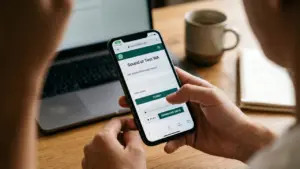
Anda bisa membuat audio yang menyebut nama sendiri, misalnya “Rani, ada pesan WhatsApp”, lalu menjadikannya suara notifikasi pada HP Android yang mendukung file audio kustom. Hasilnya berupa rekaman yang sama setiap kali bunyi diputar. Untuk mengetahui apakah file bisa digunakan khusus pada WhatsApp, cek menu notifikasi di aplikasi dan pengaturan sistem HP.
Buat Rekaman Nama Atau Gunakan Teks Ke Suara
Siapkan kalimat singkat yang mudah terdengar di ruangan ramai. Buka perekam suara di HP, baca kalimat dengan jeda pendek, lalu simpan file. Putar hasilnya dan potong bagian yang hening di awal atau akhir jika editor audio menyediakan pilihan tersebut. Nama file yang jelas, seperti Notifikasi-WA-Rani, memudahkan pencarian saat memilih nada.
Anda juga dapat memilih alat teks ke suara yang mendukung bahasa Indonesia. Masukkan satu kalimat, dengarkan preview, dan ubah ejaan fonetik jika pengucapan nama belum pas. Pilih format audio yang dikenali HP, misalnya MP3 pada perangkat yang mendukungnya. Simpan file itu ke penyimpanan internal. Hindari memasukkan nomor telepon, kata sandi, atau detail pribadi ke layanan pembuat audio.
Urutan membuat audio, mengunduh MP3, dan memasangnya dapat Anda lihat di panduan Sound of Text WA bahasa Indonesia.
Pasang Suara Pesan WhatsApp Di Android
- Buka pengelola file, cari rekaman, lalu pindahkan atau salin ke folder Notifications pada penyimpanan internal bila perangkat Anda memakai folder tersebut.
- Buka WhatsApp, ketuk ikon tiga titik, lalu pilih Setelan dan Notifikasi.
- Pada bagian pesan, pilih Nada notifikasi dan cari nama file. Aplikasi bisa membuka pemilih suara bawaan HP.
- Simpan, lalu minta seseorang mengirim pesan uji saat layar terkunci.
Pada HP yang mengatur suara per kategori, buka Setelan Android, pilih Aplikasi, lalu WhatsApp dan Notifikasi. Ketuk kategori pesan yang sesuai dan cari pilihan Suara. Samsung, misalnya, menjelaskan bahwa file musik harus berada di folder notifikasi pada penyimpanan internal supaya dapat dipilih untuk aplikasi. Nama folder dan letak pilihan bisa berbeda pada merek lain.
Bedakan Suara Pesan Dan Panggilan WhatsApp
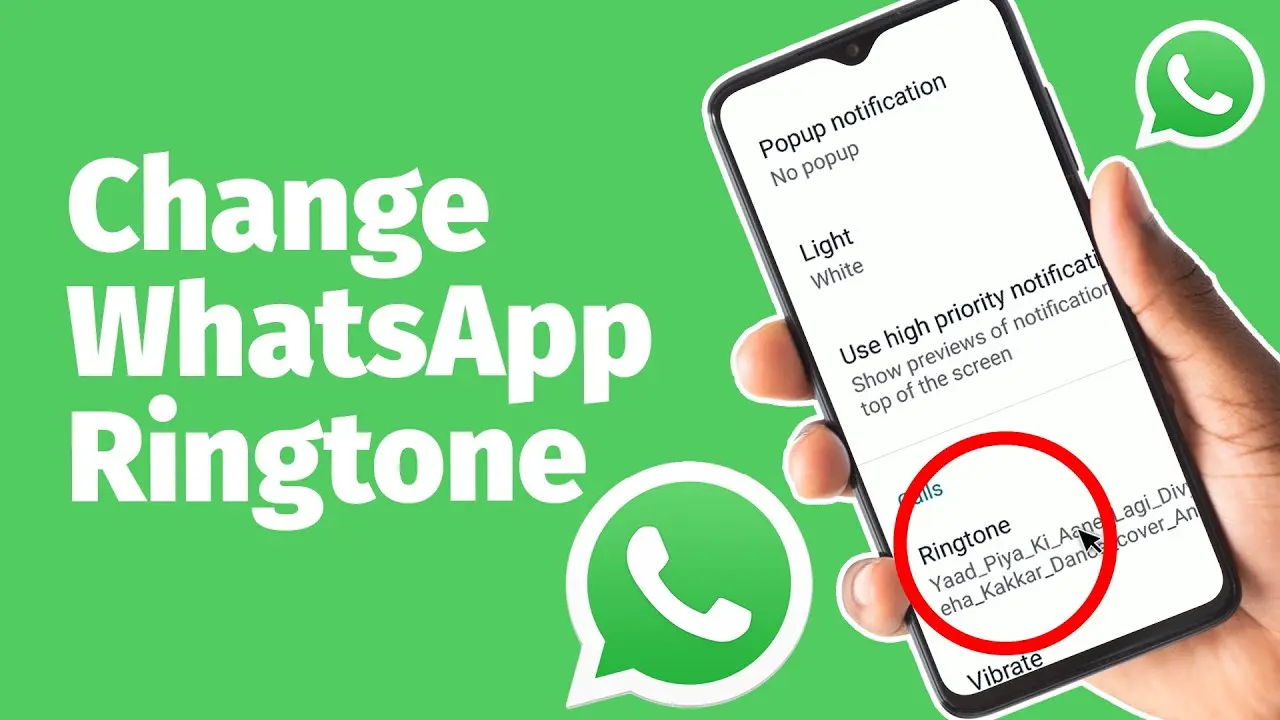
Suara pesan berbunyi ketika chat masuk, sedangkan pengaturan untuk panggilan dapat berada di bagian Panggilan, tergantung versi WhatsApp dan sistem. Jika ingin mengatur panggilan, cari pilihan Nada dering pada bagian panggilan. Menggunakan fitur Set as ringtone dari pengelola file dapat mengubah nada panggilan sistem. Uji dengan panggilan WhatsApp untuk memastikan aplikasi menggunakan nada yang Anda pilih.
Di iPhone, buka Pengaturan WhatsApp, ketuk Notifikasi, lalu periksa pilihan Suara yang tersedia. Audio buatan sendiri belum tentu muncul sebagai pilihan pesan WhatsApp. Gunakan nada yang muncul di aplikasi jika pemilih suara tidak mendukung impor file. Nada dering yang dibuat untuk panggilan sistem iPhone memiliki pengaturan tersendiri.
Jika File Muncul Tetapi Suaranya Tidak Terdengar
Pastikan volume notifikasi aktif dan WhatsApp memiliki izin mengirim pemberitahuan. Periksa apakah chat pengujian sedang dibisukan atau HP sedang dalam mode Jangan Ganggu. Untuk membedakan masalah pengaturan dari masalah file, pilih dulu nada bawaan dan ulangi tes. Bila nada bawaan berbunyi, periksa kembali format dan lokasi penyimpanan rekaman. Bila suara web atau audio dari aplikasi lain terdengar tetapi WhatsApp diam, periksa kategori notifikasi pesan, grup, atau panggilan yang sedang Anda uji.
Ikuti aksel.co.id