Saat mencari cara membuat nada dering WhatsApp sendiri, Anda mungkin menemukan beberapa situs generator dengan tombol dan batas teks yang berbeda. Memilih alur yang tepat sejak awal membantu Anda menyiapkan audio yang bisa digunakan.
Sound of Text bukan fitur bawaan WhatsApp, melainkan layanan eksternal untuk mengubah teks menjadi suara. Batas teks dan pilihan suara bisa berbeda antar layanan, jadi jangan menganggap semua situs bekerja dengan cara yang sama.
Cara Membuat Sound of Text WA secara umum ialah menyiapkan kalimat, memilih bahasa, mengubah teks menjadi audio, lalu mengunduh berkasnya. Setelah itu, pilih audio tersebut melalui pengaturan notifikasi WhatsApp.
Di bawah ini, kami merangkum persiapan, langkah pembuatan dan pemasangan, serta perbedaan batas teks yang perlu diperhatikan sebelum mulai.
Apa Itu Sound of Text WA dan Bagaimana Hasilnya?
Sound of Text adalah layanan text-to-speech yang mengubah tulisan menjadi audio. Berkas hasilnya dapat digunakan sebagai nada dering atau notifikasi WhatsApp setelah diunduh ke perangkat dan dipilih dari pengaturan aplikasi.
Pengguna dapat membuat audio dari kata atau kalimat pilihan, misalnya sapaan singkat atau pemberitahuan pesan. Suara dan fitur tambahan yang tersedia bergantung pada situs generator yang digunakan.
Audio hasil dari alur di soundoftext.com dijelaskan sebagai berkas MP3. Karena layanan ini berada di luar WhatsApp, pembuatan audio dan pemasangannya dilakukan dalam dua tahap terpisah.
Persiapan Sebelum Membuat Sound of Text WA
Sebelum memulai, siapkan perangkat yang dapat membuka peramban dan terhubung ke internet, teks yang ingin diucapkan, serta pilihan bahasa. Anda juga perlu memastikan audio hasil unduhan tersimpan di perangkat agar dapat dicari saat mengatur WhatsApp.
- Perangkat dan peramban: gunakan ponsel atau komputer yang dapat membuka situs generator.
- Koneksi internet: diperlukan untuk membuka layanan dan memproses teks menjadi audio.
- Teks singkat: tulis kalimat yang ingin dijadikan suara. Periksa panjangnya karena batas teks dapat berbeda antar layanan.
- Bahasa suara: tentukan bahasa yang cocok dengan teks, misalnya Bahasa Indonesia.
- Ruang penyimpanan: siapkan tempat untuk menyimpan MP3 dan ingat lokasi berkas setelah diunduh.
Jika Anda belum menentukan teks, mulailah dengan satu kalimat pendek. Hasilnya lebih mudah diputar ulang dan diperiksa sebelum digunakan sebagai notifikasi.
Langkah Membuat dan Mengunduh Audio dari Teks
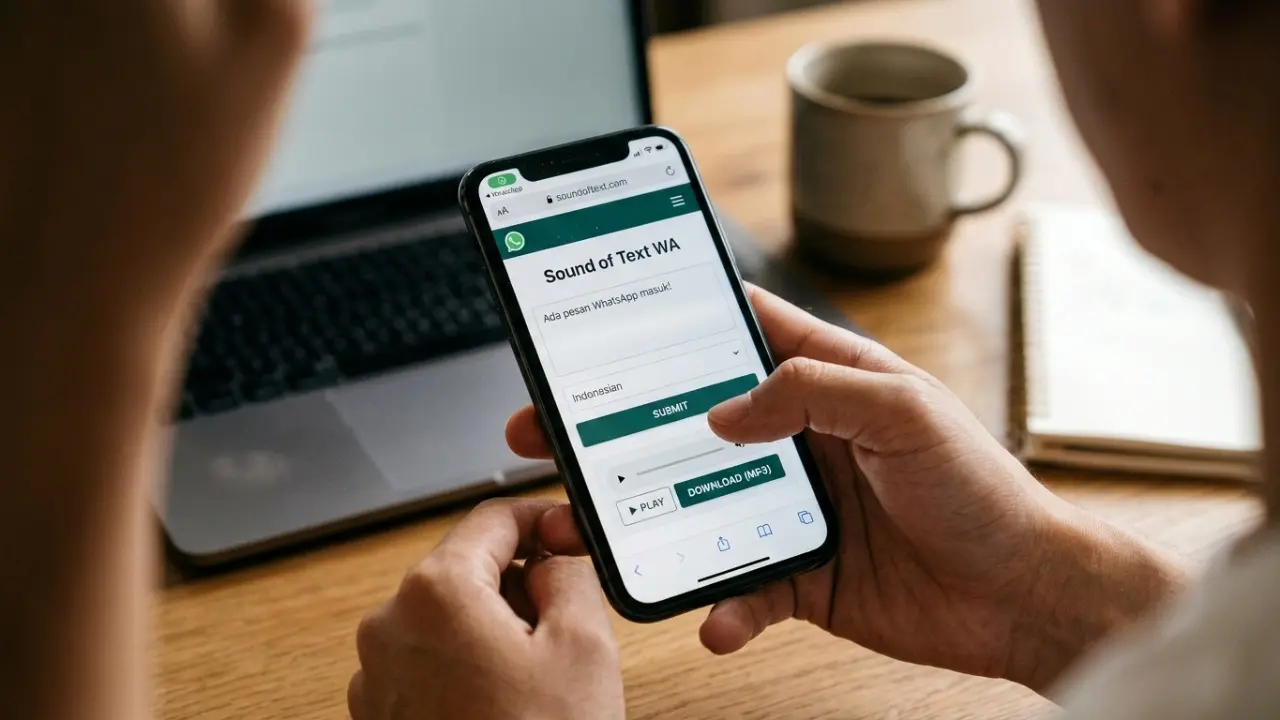
Untuk membuat audio, buka situs generator di peramban, masukkan kalimat, tentukan bahasa, lalu jalankan proses konversi. Dengarkan hasilnya sebelum mengunduh agar Anda dapat memastikan suara sudah sesuai dengan teks yang dimasukkan.
- Buka soundoftext.com melalui peramban di ponsel atau komputer.
- Masukkan kata atau kalimat pada kolom Text. Untuk layanan ini, sumber panduan menyebut batas hingga 200 karakter, sehingga siapkan teks ringkas.
- Pilih Bahasa Indonesia atau bahasa lain yang tersedia pada menu Voice. Pastikan pilihan bahasa sesuai dengan teks yang akan dibacakan.
- Tekan Submit untuk memulai konversi. Tunggu sampai hasil audio tersedia.
- Temukan bagian Sound, lalu tekan Play untuk mendengarkan hasilnya.
- Jika hasilnya sesuai, tekan Download untuk menyimpan audio. Berkas dari alur ini dijelaskan berformat MP3.
Beberapa panduan juga menyebut soundoftext.cc sebagai pilihan generator. Situs tersebut dijelaskan menyediakan pilihan suara dan pengaturan seperti kecepatan atau volume. Nama tombol dan opsi dapat berbeda, jadi ikuti tampilan situs yang Anda gunakan.
Memasang Audio sebagai Nada Notifikasi WhatsApp
Setelah audio tersimpan, buka pengaturan notifikasi WhatsApp dan pilih berkas yang baru diunduh. Pilihan menu dapat menggunakan istilah berbeda, tetapi alurnya adalah masuk ke pengaturan, membuka notifikasi, lalu memilih nada dari berkas audio di perangkat.
- Buka aplikasi WhatsApp.
- Ketuk ikon titik tiga di bagian atas, lalu pilih Setelan.
- Buka Notifikasi, kemudian pilih opsi nada notifikasi.
- Cari berkas MP3 yang sudah diunduh. Periksa folder unduhan jika berkas tidak langsung terlihat.
- Pilih berkas tersebut sebagai nada notifikasi. Jika tersedia pilihan jenis notifikasi, tentukan bagian yang ingin Anda ubah.
Panduan yang dirangkum sumber menjelaskan pemilihan audio untuk nada panggilan WhatsApp dan notifikasi. Pastikan Anda memilih kategori notifikasi yang dimaksud sebelum menyimpan pengaturan.
Batas Teks dan Perbedaan Antar Situs
Batas teks tidak seragam di semua generator. Ada panduan yang menyebut batas 200 karakter pada soundoftext.com, sedangkan panduan lain menyebut hingga 200 kata untuk soundoftext.cc. Angka tersebut merujuk pada situs yang berbeda, bukan satu batas umum untuk seluruh layanan.
| Layanan yang disebut | Batas atau fitur dalam panduan sumber | Yang perlu diperhatikan |
|---|---|---|
| soundoftext.com | Maksimal 200 karakter menurut panduan yang membahas situs ini. | Gunakan kalimat ringkas dan dengarkan audio sebelum mengunduh. |
| soundoftext.cc | Satu panduan menyebut maksimal 200 kata, lebih dari 50 bahasa, pilihan karakter suara, serta pengaturan kecepatan dan volume. | Informasi fitur ini khusus untuk layanan tersebut; periksa opsi yang muncul saat digunakan. |
Jangan menyamakan karakter dengan kata. Jika Anda menggunakan soundoftext.com, siapkan teks sesuai batas karakter yang disebutkan untuk situs itu. Jika menggunakan layanan lain, ikuti batas dan opsi yang tampil pada layanan tersebut.
Batas, pilihan bahasa, dan karakter suara dapat berbeda antar generator. Periksa kembali informasi pada situs yang Anda pilih, terutama jika teks Anda panjang.
Masalah yang Bisa Dicegah Saat Membuat Nada Dering
Beberapa kendala dapat dihindari dengan memeriksa teks, hasil audio, dan lokasi berkas sebelum membuka pengaturan WhatsApp. Cara ini membantu mengurangi risiko memilih audio yang keliru atau mencari berkas yang belum tersimpan.
- Teks melewati batas: pendekkan kalimat jika situs menolak atau tidak memproses teks yang dimasukkan.
- Bahasa suara tidak cocok: sesuaikan pilihan bahasa dengan teks, lalu putar hasilnya sebelum mengunduh.
- Audio belum diperiksa: gunakan tombol Play untuk memastikan hasilnya sesuai keinginan.
- Berkas sulit ditemukan: ingat lokasi penyimpanan setelah menekan Download; panduan pemasangan menyebut folder unduhan sebagai salah satu tempat untuk mencarinya.
- Tombol situs berbeda: nama seperti Generate atau Submit dapat berbeda antar layanan. Cari fungsi untuk membuat audio, memutar, dan mengunduh hasilnya.
FAQ Seputar Sound of Text untuk WhatsApp
Apakah perlu memasang aplikasi tambahan untuk membuat audionya?
Alur soundoftext.com yang dijelaskan dalam panduan sumber dilakukan melalui situs di peramban, tanpa memasang aplikasi khusus untuk membuat audio. Setelah berkas diunduh, Anda tetap perlu membuka WhatsApp dan memilihnya melalui pengaturan notifikasi.
Apakah sound of text hanya bisa digunakan untuk panggilan?
Audio hasil generator dapat digunakan untuk nada dering panggilan atau notifikasi WhatsApp. Saat memasangnya, buka kategori notifikasi yang ingin diubah dan pilih berkas audio yang telah disimpan di perangkat.
Apakah semua situs membatasi teks hingga 200 karakter?
Tidak. Panduan untuk soundoftext.com menyebut batas 200 karakter, sedangkan panduan soundoftext.cc menyebut maksimal 200 kata. Keduanya membahas layanan berbeda, sehingga batas yang berlaku perlu diperiksa pada situs yang Anda gunakan.
Dalam format apa audio hasil unduhan tersedia?
Audio dari alur soundoftext.com dalam panduan sumber disebut berformat MP3. Setelah mengunduh, cari berkas tersebut di perangkat saat memilih nada notifikasi WhatsApp.
Ringkasan Cara Membuat Sound of Text WA
Cara Membuat Sound of Text WA terdiri dari dua tahap: ubah teks menjadi audio melalui generator, lalu pilih berkas yang tersimpan melalui pengaturan notifikasi WhatsApp. Gunakan teks yang sesuai dengan batas layanan dan dengarkan hasilnya sebelum mengunduh.
Anda bisa mulai dengan menyiapkan kalimat singkat, menentukan bahasa, lalu mengikuti tombol yang tersedia pada situs pilihan. Setelah MP3 tersimpan, buka Setelan > Notifikasi di WhatsApp dan pilih audio tersebut sebagai nada yang diinginkan.
Ikuti aksel.co.id