Saat akses WhatsApp dibatasi, cara mengaktifkan proxy di WA bisa membantu Anda mencoba jalur koneksi alternatif. Fitur ini tersedia langsung dalam aplikasi WhatsApp untuk Android dan iPhone, tanpa membutuhkan aplikasi tambahan.
Namun, menyalakan tombol proxy saja belum cukup untuk membuat koneksi berjalan. Anda perlu menyiapkan alamat server yang aktif dan tepercaya, beserta pengaturan port jika diperlukan.
Sebenarnya, pengaturannya bisa dilakukan melalui menu penyimpanan dan data di WhatsApp. HP Anda tetap membutuhkan internet karena proxy hanya menjadi server perantara, bukan pengganti koneksi internet.
Berikut ini langkah pengaturan di kedua perangkat, panduan memilih alamat, serta cara memeriksa koneksinya. Simak juga batasan dan risiko privasinya sebelum Anda mulai.
Cara Mengaktifkan Proxy di WA
Cara mengaktifkan proxy di WA dilakukan dengan memasukkan alamat server melalui pengaturan aplikasi, kemudian mengaktifkan penggunaannya. Langkah Android dan iPhone sedikit berbeda pada akses menu serta penyimpanan pengaturan. Sebelum mengikuti panduan berikut ini, siapkan kebutuhan di bawah ini agar Anda tidak berhenti saat mengisi alamat.
- Update WhatsApp melalui toko aplikasi resmi di HP Anda.
- Pastikan Wi-Fi atau data seluler masih menyediakan koneksi internet.
- Siapkan alamat server proxy dari pengelola yang Anda percaya.
- Mintalah informasi port, yaitu pintu komunikasi server, jika pengelola menetapkan pengaturan tertentu.
Mengaktifkan Proxy di Android
Cara pertama adalah mengaktifkan proxy WhatsApp melalui menu Setelan di Android. Anda dapat membuka menu tersebut dari ikon tiga titik di aplikasi. Berikut langkah-langkahnya:
- Buka aplikasi WhatsApp di HP Android Anda.
- Ketuk ikon tiga titik di pojok kanan atas, kemudian pilih Setelan.
- Masuk ke Penyimpanan dan data.
- Scroll ke bawah, lalu pilih Proxy.
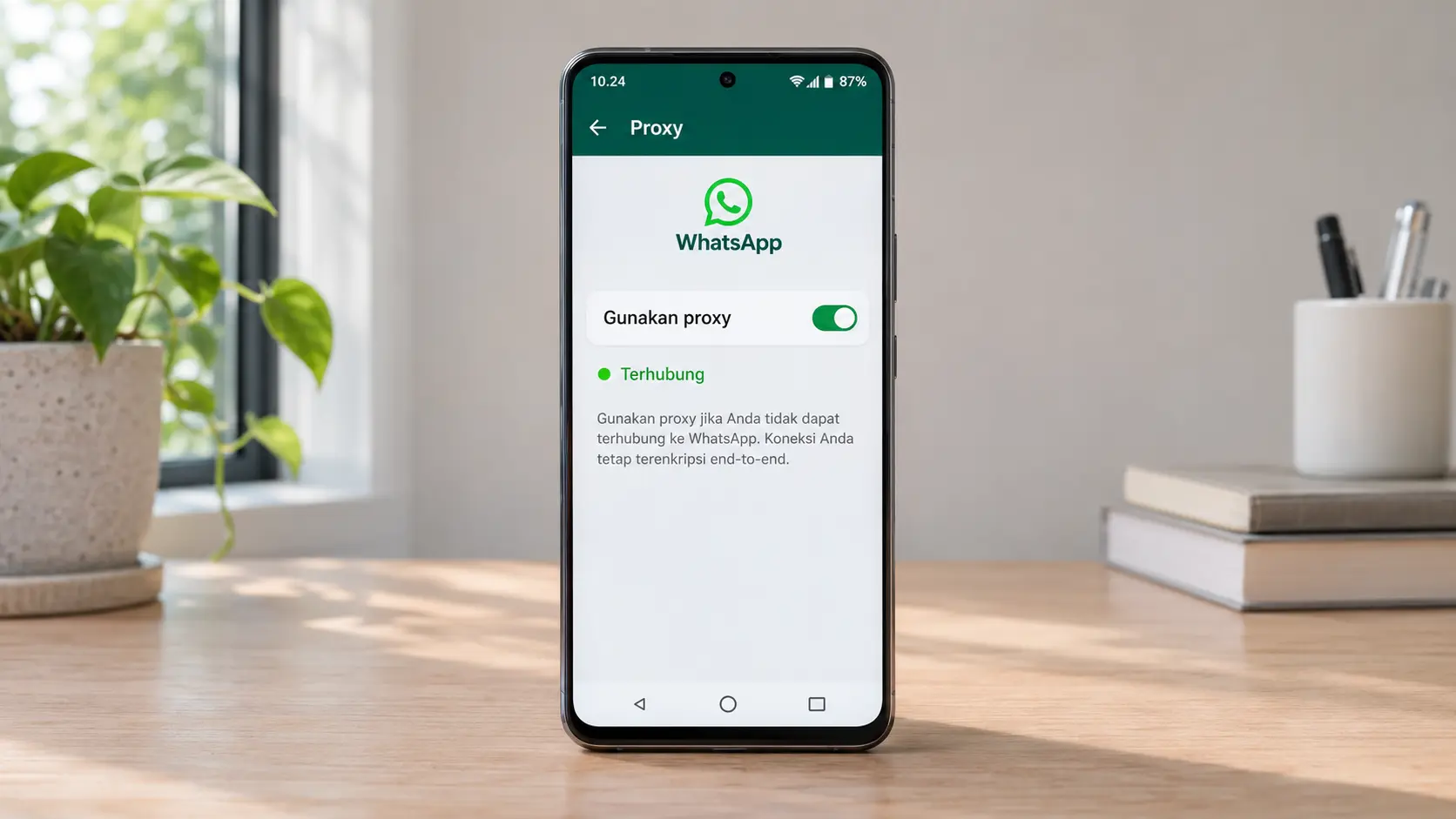
- Aktifkan Gunakan proxy.
- Ketuk Setel proxy, kemudian masukkan alamat server yang Anda siapkan.
- Sesuaikan port chat atau media jika diperlukan, mengikuti informasi pengelola server.
- Ketuk Simpan atau ikon centang untuk menyimpan pengaturan.
- Periksa indikator koneksi pada halaman proxy.
- Selesai. Tanda centang atau status terhubung muncul jika koneksi proxy berhasil.
Sebagai catatan, penamaan pengaturan dapat tampil sebagai Atur proxy. Pada tampilan yang meminta pengisian alamat lebih dahulu, simpan alamatnya lalu pastikan opsi penggunaan proxy aktif.
Mengaktifkan Proxy di iPhone
Cara mengaktifkan proxy WA di iPhone dimulai dari tab Pengaturan, bukan ikon tiga titik. Setelah menyimpan alamat, Anda perlu memastikan penggunaan proxy sudah aktif. Caranya sebagai berikut:
- Buka WhatsApp di iPhone Anda.
- Pilih Pengaturan di pojok kanan bawah.
- Masuk ke Penyimpanan dan data > Proxy.
- Ketuk Atur proxy atau Setel Proxy.
- Masukkan alamat server pada kolom Alamat proxy.
- Sesuaikan port chat atau media bila diperlukan oleh server yang Anda gunakan.
- Ketuk Simpan.
- Aktifkan Gunakan proxy jika belum menyala.
- Tunggu hingga aplikasi menampilkan status koneksi.
- Selesai. Indikator terhubung menandakan WhatsApp berhasil mengakses server proxy.
Setelah pengaturannya tersimpan, pastikan alamat yang digunakan benar dan pahami cara memeriksa koneksinya berikut ini.
Alamat dan Port Proxy WhatsApp Diisi Apa?
Alamat proxy WhatsApp diisi dengan alamat IP atau nama domain server yang menyediakan layanan proxy untuk WhatsApp. Istilah “kode proxy” merujuk pada alamat tersebut, bukan kode acak. Port harus mengikuti konfigurasi server yang dipilih, sehingga Anda tidak cukup hanya memasukkan angka port tanpa alamat yang valid.
Mendapatkan Alamat yang Tepercaya
WhatsApp tidak menyediakan daftar proxy pihak ketiga yang bisa langsung Anda pilih. Mintalah alamat kepada organisasi, sukarelawan, admin jaringan, atau komunitas teknologi yang Anda kenal.
Pastikan pengelolanya menjelaskan alamat, port yang digunakan, dan kondisi servernya. Alamat yang pernah berfungsi belum tentu tetap aktif ketika Anda menggunakannya kembali.
Hindari menyalin daftar alamat tanpa mengetahui pengelolanya. Alamat yang sebagian angkanya disamarkan juga tidak bisa langsung digunakan untuk menyambungkan WhatsApp.
Menyesuaikan Port Chat dan Media
Port chat menangani pesan teks, sedangkan port media digunakan untuk gambar, video, dan pesan suara. Gunakan pengaturan yang diberikan pengelola, bukan mencoba angka secara sembarangan.
Berikut ringkasan port dan pengaturan yang perlu Anda pahami:
| Port atau Pengaturan | Keterangan |
|---|---|
80, 443, 5222 | Pilihan port koneksi proxy yang penggunaannya harus sesuai konfigurasi server. |
| Port chat | Jalur pengiriman pesan teks. |
| Port media | Jalur pengiriman gambar, video, dan pesan suara. |
587 atau 7777 | Dapat berkaitan dengan layanan media pada konfigurasi proxy tertentu; konfirmasikan kepada pengelola. |
Perlu diingat, nomor port saja tidak menjamin server aktif, kompatibel, atau tepercaya. Ketersediaan koneksi tetap bergantung pada pengaturan server dan jaringan Anda.
Fungsi Proxy WhatsApp dan Batasannya
Proxy WhatsApp berfungsi mengalihkan koneksi aplikasi melalui server perantara ketika akses langsung dibatasi atau terganggu. Alurnya adalah HP Anda, server proxy, kemudian layanan WhatsApp. Fitur ini berguna untuk mencoba jalur komunikasi alternatif, tetapi tidak memperbaiki semua jenis gangguan jaringan. Simak batasan dan perlindungan privasinya berikut ini.
Digunakan Saat Akses Dibatasi
Proxy dapat membantu ketika jaringan kantor, kampus, atau wilayah tertentu membatasi WhatsApp. Jika aplikasi masih tersambung normal, Anda tidak perlu mengaktifkannya.
Fitur ini tidak membuat WhatsApp bekerja tanpa internet. Kecepatannya pun bisa menurun karena koneksi harus melewati server tambahan yang mungkin sedang sibuk.
Pesan Tetap Terenkripsi
WhatsApp menyatakan pesan pribadi tetap dilindungi enkripsi end-to-end, yaitu perlindungan agar isi pesan hanya dapat dibaca pihak yang berkomunikasi. Penggunaan proxy tidak menghapus perlindungan tersebut.
Perlu diketahui, pengelola proxy pihak ketiga dapat mengetahui alamat IP Anda. Perlindungan isi pesan tidak berarti seluruh informasi koneksi Anda tersembunyi dari pengelola server.
Bukan Pengganti VPN
Proxy bawaan WhatsApp hanya mengatur jalur koneksi aplikasi tersebut. Aplikasi lain di HP Anda tidak otomatis ikut menggunakan server yang sama.
VPN atau Virtual Private Network memiliki cakupan koneksi yang lebih luas dan menyediakan terowongan terenkripsi. Jadi, jangan menyamakan pengaturan proxy WhatsApp dengan perlindungan seluruh aktivitas internet.
Panggilan Tidak Didukung
WhatsApp menyebutkan bahwa panggilan tidak didukung melalui server proxy. Gunakan pengiriman pesan untuk memeriksa koneksinya, bukan menjadikan keberhasilan panggilan sebagai patokan.
Cara Memastikan Proxy Terhubung dan Mengatasi Kegagalan
Proxy yang berhasil terhubung ditandai dengan centang atau status koneksi seperti Connected pada halaman pengaturannya. Setelah indikator muncul, coba kirim dan terima pesan untuk memeriksa fungsi chat. Jika belum berhasil, jangan langsung mengganti semua pengaturan. Periksa kemungkinan penyebabnya satu per satu berikut ini.
Alamat atau Port Tidak Sesuai
Periksa kembali penulisan alamat IP atau domain, lalu cocokkan port dengan informasi pengelola. Kesalahan pada salah satu isian dapat membuat koneksi gagal.
Jika teks terkirim tetapi gambar atau pesan suara bermasalah, periksa pengaturan port media. Koneksi chat yang berhasil belum memastikan jalur media ikut berfungsi.
Internet atau Aplikasi Bermasalah
Pastikan Wi-Fi atau data seluler berfungsi sebelum mencoba server lain. Proxy tetap membutuhkan koneksi internet yang dapat menjangkau server perantara.
Jika menu proxy tidak muncul, update WhatsApp melalui toko aplikasi resmi. Setelah itu, buka kembali pengaturan penyimpanan dan data.
Server Tidak Merespons
Server yang tidak aktif, terlalu sibuk, atau diblokir dapat menghambat pengiriman pesan. Mintalah alamat pengganti dari pengelola tepercaya, lalu masukkan melalui pengaturan proxy.
Jika alamat lama perlu dihapus, ketuk dan tahan alamat tersebut untuk menghapusnya. Kemudian, simpan alamat pengganti dan periksa kembali indikator koneksi.
Cara Menonaktifkan Proxy di WA
Cara menonaktifkan proxy di WA adalah mematikan opsi penggunaannya melalui halaman pengaturan proxy. Setelah dinonaktifkan, WhatsApp kembali mencoba koneksi langsung tanpa server perantara tersebut. Langkah ini berguna ketika akses normal sudah pulih atau Anda ingin memeriksa apakah gangguan berasal dari proxy. Berikut langkah-langkahnya:
- Buka Setelan atau Pengaturan di WhatsApp.
- Pilih Penyimpanan dan data > Proxy.
- Matikan opsi Gunakan proxy.
- Selesai. WhatsApp kembali menggunakan jalur koneksi langsung.
Dengan mengikuti cara mengaktifkan proxy di WA di atas, Anda bisa mencoba jalur alternatif ketika akses langsung dibatasi. Selalu gunakan alamat dari pengelola tepercaya dan nonaktifkan proxy saat koneksi normal sudah berfungsi. Selamat mencoba.
Ikuti aksel.co.id