
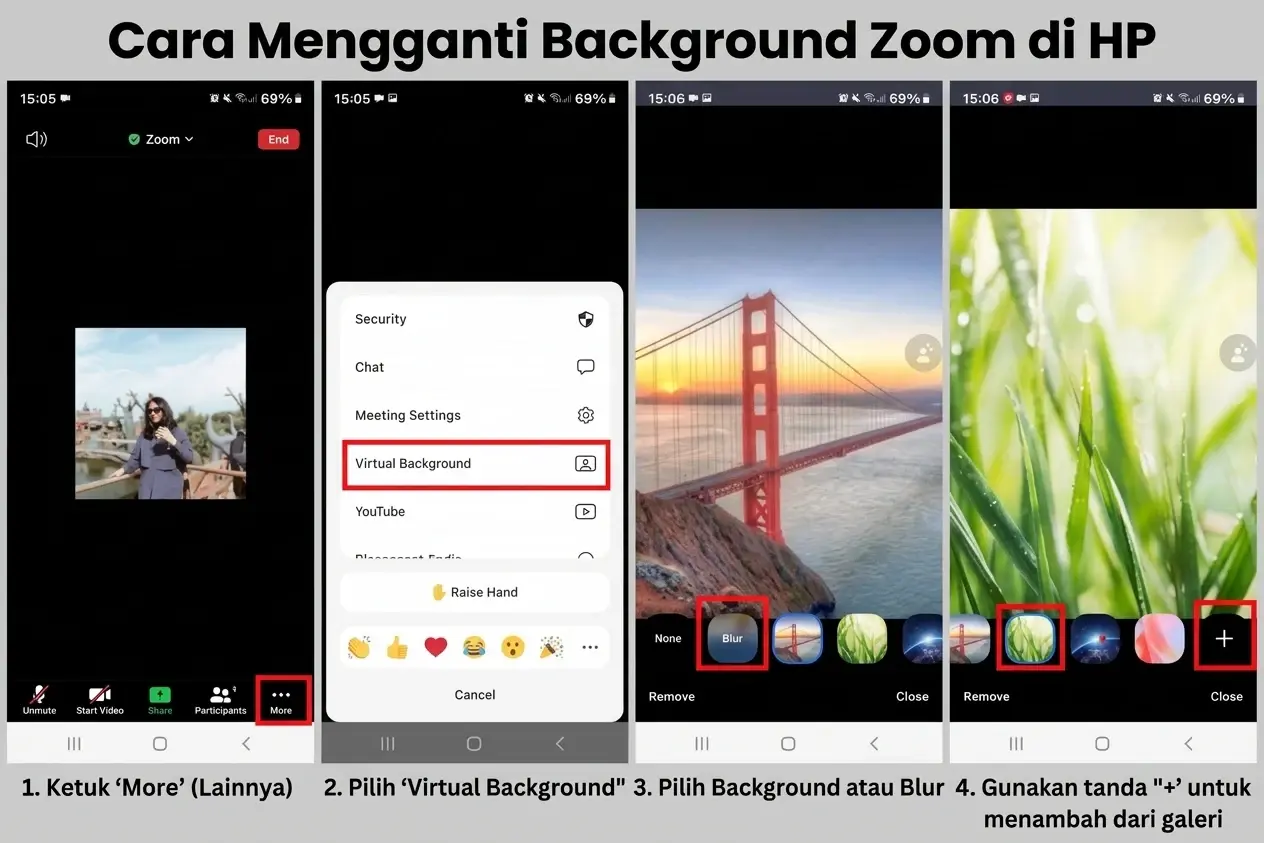
Anda bisa mengganti background Zoom sebelum rapat atau ketika kamera sudah menyala. Pilih efek blur jika hanya ingin menyamarkan ruangan, atau gunakan gambar untuk menampilkan latar yang konsisten selama presentasi. Letak pengaturannya berbeda antara HP dan laptop, dan Zoom menetapkan persyaratan perangkat untuk menjalankan efek tertentu.
Cara Mengganti Background Zoom Di Android Dan iPhone
- Buka aplikasi Zoom Workplace dan masuk ke rapat.
- Sentuh layar untuk menampilkan tombol rapat, lalu ketuk More atau Lainnya.
- Pilih Backgrounds & effects atau Latar Belakang & Efek. Pada beberapa versi, menu tersebut berada di bawah pengaturan video dan efek.
- Pilih salah satu gambar atau ketuk Blur untuk memburamkan ruangan. Jika tombol tambah tersedia, ketuk untuk memilih gambar dari HP.
- Tutup panel, lalu lihat preview video. Pilih None atau Tidak Ada jika ingin kembali ke tampilan kamera biasa.
Jika Zoom meminta izin untuk membuka galeri, izinkan akses sesuai kebutuhan ketika memilih gambar sendiri. Setelah mengganti latar selama rapat, cek apakah kamera aktif untuk memastikan tampilan yang akan dilihat peserta lain. Anda dapat mematikan video sementara saat mencari file atau menyesuaikan posisi HP.
Cara Mengganti Background Zoom Di Laptop
Buka Zoom Workplace di Windows atau Mac dan login. Klik foto profil, buka Settings, lalu cari Background & effects. Pilih gambar bawaan atau tekan tombol tambah untuk memasukkan gambar yang tersimpan di laptop. Tampilan kamera di panel pengaturan membantu Anda menilai apakah gambar akan terpotong.
Saat rapat berjalan, buka menu melalui tanda panah di samping tombol Start Video atau Stop Video. Pilih pengaturan virtual background atau efek latar, lalu klik gambar yang ingin dipakai. Jika tampilan opsi memuat pengaturan layar hijau, aktifkan hanya bila Anda memang menggunakan green screen yang sesuai. Zoom juga menyediakan latar virtual pada lingkungan web yang didukung, dengan pilihan dapat berbeda dari aplikasi desktop.
Pilih Gambar Atau Blur Sesuai Kondisi
Gunakan gambar dengan komposisi sederhana agar wajah terlihat jelas. Jika kamera mengambil gambar dalam format layar lebar, gambar latar dengan rasio serupa mengurangi kemungkinan elemen di tepi terpotong. Ketika memakai logo atau teks, tempatkan elemen penting jauh dari posisi wajah dan periksa hasilnya pada preview.
Efek blur bisa dipakai ketika Anda berpindah tempat selama rapat. Untuk membantu aplikasi memisahkan wajah dari ruangan, arahkan sumber cahaya ke depan dan gunakan latar yang relatif rata bila memungkinkan. Coba duduk sedikit lebih jauh dari dinding. Perhatikan area rambut dan bahu, terutama jika pakaian Anda warnanya mirip dengan benda besar di belakang.
Jika Opsi Background Zoom Tidak Muncul
Perbarui Zoom Workplace lalu cek persyaratan virtual background untuk perangkat dan sistem operasi Anda. Pada akun kantor atau sekolah, fitur juga bisa ditentukan oleh administrator. Buka pengaturan akun Zoom di browser untuk mencari Virtual Background jika Anda punya izin, atau hubungi pengelola akun bila pengaturannya terkunci.
Jika gambar sendiri tidak dapat dipilih, coba efek bawaan untuk membedakan masalah file dari keterbatasan perangkat. Bila efek masih tersendat, tutup aplikasi berat yang sedang berjalan dan uji ulang lewat preview. Pengaturan blur juga memiliki persyaratan perangkat, sehingga ketersediaannya dapat berbeda antara satu HP dan HP lainnya.
Ikuti aksel.co.id