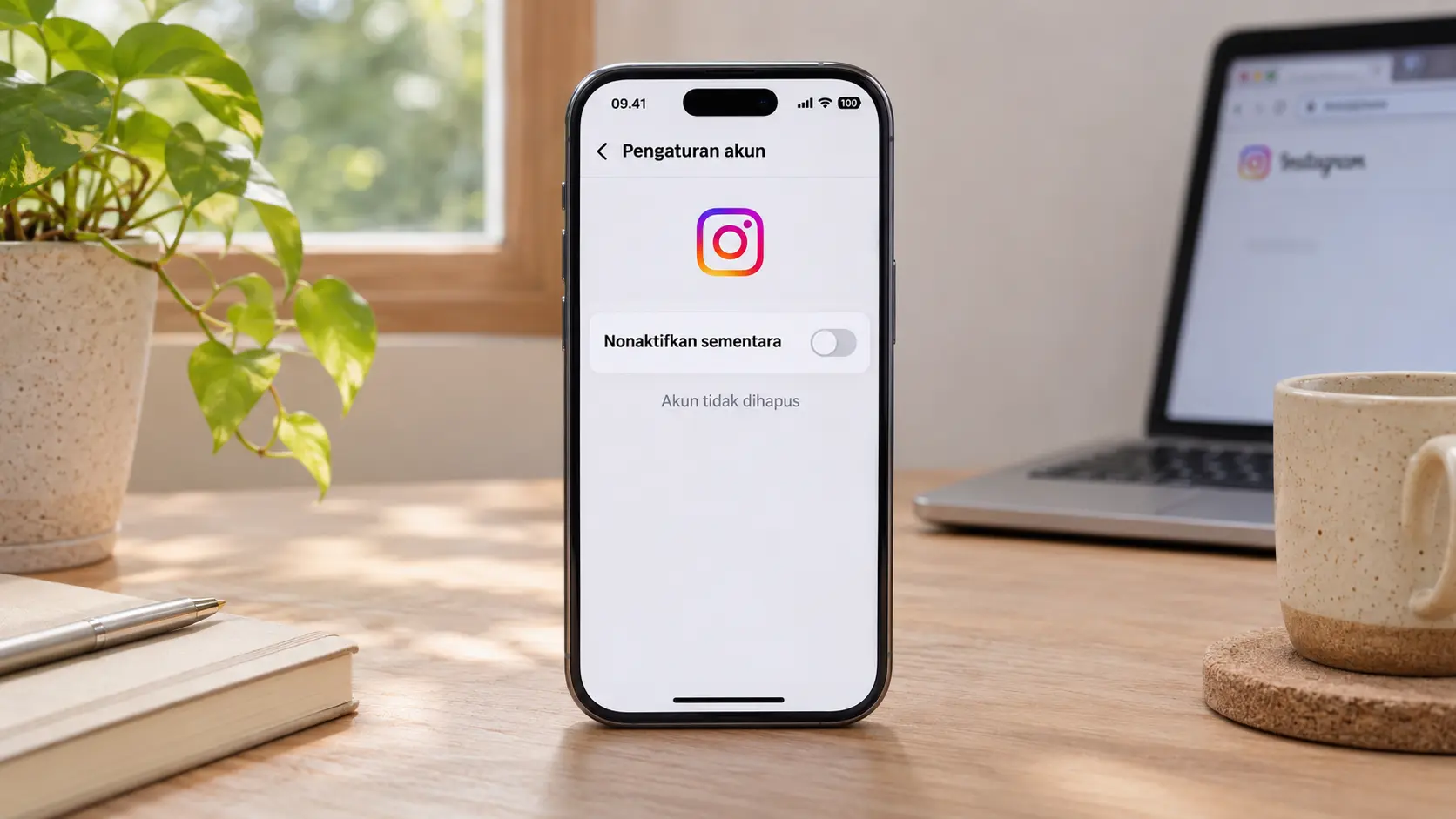
Saat ingin berhenti menggunakan Instagram sejenak, Anda tidak perlu langsung menghapus akun. Cara menonaktifkan IG sementara memungkinkan Anda menyembunyikan profil tanpa kehilangan konten yang sudah dibagikan.
Namun, pilihan penonaktifan dan penghapusan berada dalam menu yang sama. Salah memilih tindakan bisa membuat akun diproses untuk dihapus, padahal Anda masih ingin menggunakannya lagi.
Sebenarnya, penonaktifan sementara bisa dilakukan melalui aplikasi maupun browser lewat Pusat Akun Meta. Setelah proses selesai, profil disembunyikan sampai Anda kembali login.
Untuk itu, simak panduan di bawah ini, mulai dari persiapan, langkah di HP dan komputer, hingga cara mengaktifkan akun kembali. Perbedaan dengan penghapusan permanen juga dijelaskan agar Anda tidak salah memilih.
Cara Menonaktifkan IG Sementara
Cara menonaktifkan IG sementara adalah membuka Pusat Akun, memilih akun Instagram, lalu menggunakan opsi Nonaktifkan akun. Proses ini tersedia melalui aplikasi Android, iPhone, maupun browser, tetapi letak menu dapat berbeda mengikuti tampilan layanan. Sebelum memulai, periksa beberapa hal berikut agar Anda tidak kesulitan saat konfirmasi atau login kembali:
- Pastikan Anda mengetahui username dan kata sandi akun yang akan dinonaktifkan.
- Periksa akses email dan nomor HP untuk kebutuhan pemulihan akun.
- Simpan foto, pesan, atau informasi penting yang ingin Anda akses selama jeda.
- Periksa layanan lain yang menggunakan akun Instagram sebagai akses login.
- Beri tahu orang terdekat atau pelanggan mengenai cara lain menghubungi Anda.
Perlu diingat, Instagram membatasi penonaktifan sementara menjadi sekali dalam seminggu. Hindari mengaktifkan akun hanya untuk mengecek hasilnya karena Anda tidak bisa langsung mengulangi penonaktifan.
Melalui Aplikasi Instagram di Android dan iPhone
Cara pertama untuk menonaktifkan Instagram adalah melalui aplikasi di HP Anda. Android dan iPhone menggunakan alur Pusat Akun yang sama. Berikut langkah-langkahnya:
- Buka Instagram dengan akun yang ingin Anda nonaktifkan.
- Tap foto profil di kanan bawah untuk membuka halaman profil.
- Ketuk ikon tiga garis di kanan atas.
- Masuk ke Pusat Akun. Jika tampilan Anda menampilkan Pengaturan dan privasi terlebih dahulu, buka menu tersebut.
- Pilih Detail pribadi.
- Buka Kepemilikan dan kontrol akun > Penonaktifan atau penghapusan.
- Tentukan akun Instagram yang akan dinonaktifkan. Periksa username jika terdapat beberapa akun.
- Tap Nonaktifkan akun, kemudian Lanjutkan.
- Masukkan kata sandi akun, lalu tap Lanjutkan.
- Pilih alasan penonaktifan yang sesuai, kemudian tap Lanjutkan.
- Konfirmasi keputusan dengan mengetuk Nonaktifkan akun.
- Selesai. Akun Instagram Anda dinonaktifkan sementara dan profilnya disembunyikan.
Sebagai catatan, pada tampilan berbahasa Inggris, Pusat Akun bernama Accounts Center. Pilihan penonaktifan adalah Deactivate account, bukan Delete account.
Melalui Browser di HP atau PC/Laptop
Cara berikutnya untuk menonaktifkan IG adalah menggunakan browser, seperti Chrome atau Safari. Metode ini berguna jika opsi penonaktifan sulit ditemukan dalam aplikasi. Berikut langkah-langkahnya:
- Buka instagram.com melalui browser, kemudian login ke akun Anda.
- Masuk ke pengaturan Instagram. Di browser HP, buka foto profil lalu Settings; pada PC/laptop, buka menu pengaturan.
- Pilih Accounts Center. Pada tampilan tertentu, buka See more in Accounts Center.
- Buka Personal details > Account ownership and control.
- Pilih Deactivation or deletion.
- Tentukan akun Instagram yang ingin Anda nonaktifkan.
- Pilih Deactivate account, lalu Continue.
- Masukkan kata sandi akun, kemudian pilih Continue.
- Tentukan alasan penonaktifan dan lanjutkan melalui Continue.
- Konfirmasi melalui Deactivate account. Gunakan tap pada HP atau klik pada PC/laptop.
- Selesai. Akun Anda masuk ke status nonaktif sementara.
Perlu diketahui, sebagian tampilan browser menyediakan opsi penonaktifan melalui Edit Profil. Jika opsi tersebut tidak tersedia, gunakan jalur Pusat Akun di atas.
Jika Ingin Menghapus Akun IG Secara Permanen
Menghapus akun IG secara permanen dilakukan dengan memilih Hapus akun, bukan Nonaktifkan akun, di Pusat Akun. Pilihan ini ditujukan bagi Anda yang tidak lagi membutuhkan akun tersebut. Sebelum mengirim permintaan penghapusan, simpan salinan data dan periksa layanan yang terhubung. Agar lebih jelas, simak penjelasannya di bawah ini:
Perlu diingat, akun tidak dapat dipulihkan setelah penghapusan permanen selesai. Jika Anda masih ragu, pilih penonaktifan sementara agar akun tetap bisa digunakan kembali.
Membuat Backup Data Sebelum Menghapus Akun
Langkah pertama sebelum penghapusan adalah membuat backup atau salinan data melalui Pusat Akun. Pastikan file sudah tersedia dan tersimpan sebelum melanjutkan penghapusan. Berikut langkah-langkahnya:
- Buka profil Instagram, lalu tap ikon tiga garis.
- Masuk ke Pengaturan dan privasi, kemudian Pusat Akun.
- Pilih Informasi dan izin Anda > Unduh informasi Anda.
- Tentukan akun Instagram yang datanya ingin Anda simpan.
- Pilih informasi yang dibutuhkan beserta pilihan rentang waktu, format, dan kualitas media yang tersedia.
- Kirim permintaan salinan data sesuai petunjuk pada layar.
- Tunggu pemrosesan selesai, kemudian download file yang disediakan Instagram.
- Selesai. Simpan file tersebut sebelum mengirim permintaan penghapusan akun.
Sebagai catatan, format HTML lebih mudah dibaca melalui browser. Waktu pemrosesan file bergantung pada banyaknya data akun Anda.
Mengajukan Penghapusan Melalui Pusat Akun
Setelah backup selesai, Anda dapat mengajukan penghapusan melalui aplikasi atau browser. Jalurnya hampir sama dengan cara menonaktifkan akun di atas. Caranya sebagai berikut:
- Buka Pusat Akun melalui pengaturan Instagram.
- Pilih Detail pribadi > Kepemilikan dan kontrol akun > Penonaktifan atau penghapusan.
- Tentukan akun yang akan dihapus dan periksa kembali username-nya.
- Pilih Hapus akun atau Delete account, kemudian Lanjutkan.
- Ikuti permintaan verifikasi kata sandi dan pemilihan alasan penghapusan yang ditampilkan.
- Konfirmasi penghapusan setelah membaca informasi pada layar.
- Selesai. Permintaan penghapusan akun telah diajukan.
Penghapusan tidak berarti seluruh data langsung lenyap saat tombol konfirmasi ditekan. Meta menjelaskan bahwa proses penghapusan data dapat membutuhkan waktu hingga 90 hari.
Periksa informasi masa pembatalan yang ditampilkan saat pengajuan. Jangan menyamakan durasi pemrosesan data dengan batas waktu untuk membatalkan penghapusan.
Setelah memilih tindakan yang sesuai, pahami perubahan pada akun dan cara memeriksa hasilnya tanpa mengaktifkannya kembali.
Apa yang Terjadi Setelah IG Dinonaktifkan?
Setelah IG dinonaktifkan sementara, profil dan konten Anda tidak tampil kepada pengguna lain, tetapi data akun tetap tersimpan. Kondisi ini berbeda dari penghapusan permanen maupun sekadar menghapus aplikasi dari HP. Berikut perbandingan singkatnya agar Anda dapat memastikan tindakan yang dipilih sesuai tujuan:
| Tindakan | Dampak pada Akun | Cara Kembali |
|---|---|---|
| Nonaktifkan sementara | Profil, foto, komentar, dan tanda suka disembunyikan. | Login kembali ke akun yang sama. |
| Hapus permanen | Akun dan data diproses untuk dihapus. | Tidak dapat dipulihkan setelah penghapusan selesai. |
| Hapus aplikasi dari HP | Aplikasi dihapus dari perangkat, tetapi akun tidak dinonaktifkan. | Gunakan aplikasi kembali atau akses melalui browser. |
Cara Memastikan Penonaktifan Berhasil
Anda dapat meminta orang tepercaya mencari username akun tersebut melalui akun mereka. Profil yang dinonaktifkan tidak dapat ditemukan atau dilihat oleh pengguna lain.
Jangan login ke akun yang baru dinonaktifkan hanya untuk memeriksanya. Tindakan tersebut justru mengaktifkan kembali akun Anda.
Nasib Foto, Komentar, dan Followers
Penonaktifan sementara tidak menghapus foto, video, komentar, maupun daftar followers dan following Anda. Informasi tersebut tetap terkait dengan akun dan kembali terlihat setelah akun diaktifkan.
Durasi Akun Bisa Dinonaktifkan
Penonaktifan sementara tidak memiliki batas maksimal durasi seperti proses penghapusan permanen. Akun dapat tetap nonaktif sampai Anda mengaktifkannya kembali dengan login.
Perlu diingat, batas sekali seminggu mengatur frekuensi penonaktifan, bukan lamanya Anda boleh beristirahat. Jadi, Anda tidak perlu login setiap minggu untuk mempertahankan akun.
Cara Mengaktifkan Kembali Akun Instagram
Cara mengaktifkan kembali akun Instagram yang dinonaktifkan sementara adalah login menggunakan informasi akun yang sama. Anda dapat melakukannya melalui aplikasi atau browser tanpa membuat akun baru. Cara ini tidak berlaku untuk akun yang penghapusan permanennya sudah selesai. Langsung saja, simak langkah-langkahnya berikut ini:
- Buka aplikasi Instagram atau situs Instagram melalui browser.
- Masukkan username, email, atau nomor HP yang terkait dengan akun.
- Ketik kata sandi, kemudian lakukan login.
- Selesai. Setelah login berhasil, akun aktif kembali dan profil dapat terlihat lagi.
Jika cara ini belum berhasil sesaat setelah penonaktifan, tunggu beberapa waktu sebelum mencoba lagi. Jika Anda lupa kata sandi, gunakan pemulihan akun Instagram.
Jika IG Tidak Bisa Dinonaktifkan
IG yang tidak bisa dinonaktifkan dapat berkaitan dengan batas mingguan, perubahan tampilan menu, masalah login, atau gangguan layanan. Periksa penyebabnya sebelum mengulang proses agar Anda tidak salah memilih opsi penghapusan. Berikut ini beberapa pemeriksaan yang bisa Anda lakukan sesuai kendala yang muncul:
Baru Menonaktifkan Akun Sebelumnya
Jika Anda baru menonaktifkan lalu mengaktifkan akun, batas sekali seminggu dapat menghalangi percobaan berikutnya. Tunggu hingga jeda mingguan terpenuhi sebelum mengulangi langkah penonaktifan.
Menu Penonaktifan Tidak Terlihat
Update Instagram melalui toko aplikasi resmi, kemudian periksa kembali Pusat Akun. Cari bagian Detail pribadi dan Kepemilikan dan kontrol akun, bukan hanya Edit Profil.
Jika opsi tetap tidak terlihat, gunakan browser. Perubahan tampilan dapat membuat posisi menu berbeda antara aplikasi dan perangkat Anda.
Lupa Kata Sandi atau Salah Akun
Pulihkan kata sandi melalui mekanisme pemulihan Instagram sebelum melanjutkan. Pastikan email atau nomor HP yang terhubung masih dapat Anda akses.
Jika Anda mengelola beberapa akun, cocokkan username dan foto profil pada tahap pemilihan akun. Jangan melanjutkan konfirmasi sebelum yakin akun yang dipilih sudah benar.
Proses Konfirmasi Mengalami Gangguan
Periksa koneksi internet, lalu coba lagi beberapa waktu kemudian. Anda juga dapat menggunakan browser pada perangkat lain jika aplikasi tidak merespons.
Dengan mengikuti cara menonaktifkan IG di atas, Anda bisa mengambil jeda tanpa langsung menghapus akun. Pastikan memilih Nonaktifkan akun dan tetap menjaga akses email serta nomor HP untuk login kembali.
Jika tujuan Anda hanya mengurangi gangguan tanpa menyembunyikan profil, pertimbangkan mematikan notifikasi atau logout sementara. Selamat mencoba.
Ikuti aksel.co.id