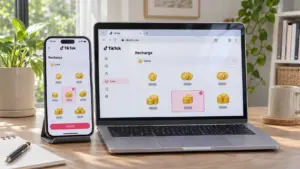
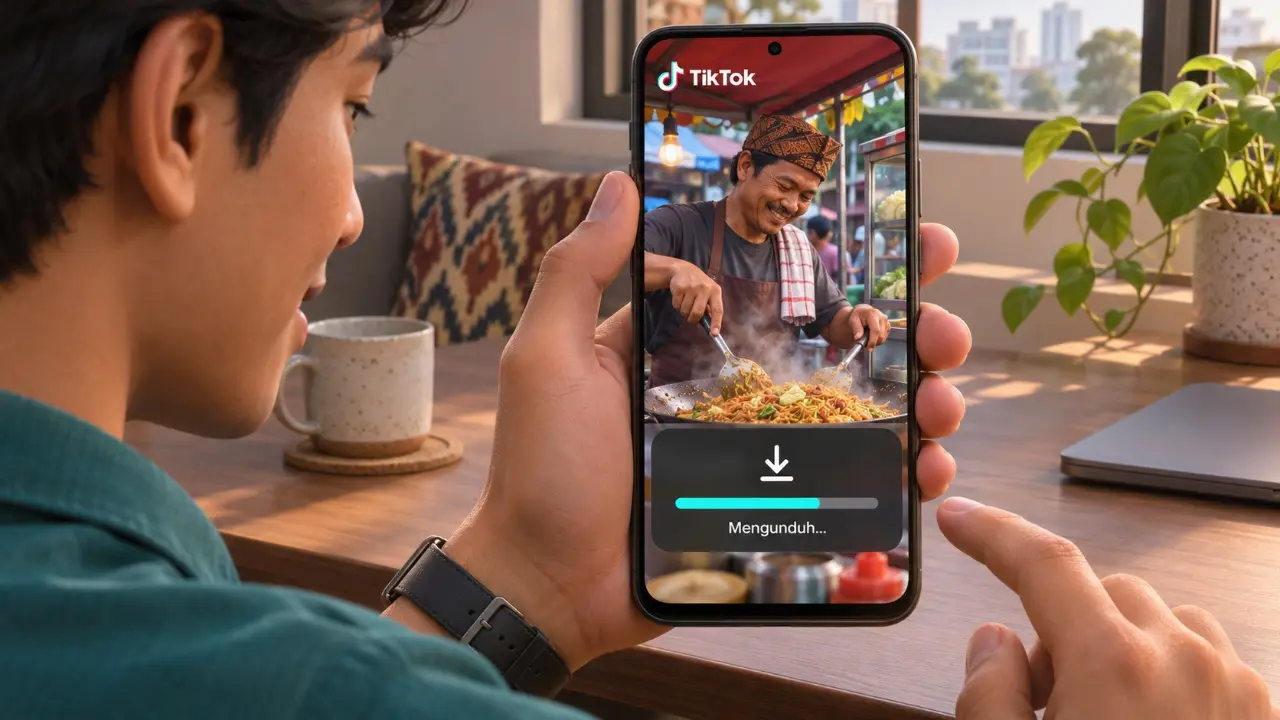
Untuk download video TikTok tanpa watermark HD, buka videonya, ketuk Bagikan, lalu pilih Salin tautan. Tempel tautan di SnapTik, Savett, atau TikMate melalui browser HP atau laptop. Pilih video tanpa watermark dan kualitas HD jika tersedia.
Menurut panduan SnapTik, pilihan kualitas bergantung pada salinan yang tersedia untuk setiap unggahan. Jika video awal buram, mengunduh ulang lewat situs lain belum tentu membuat tulisan atau wajah di dalamnya lebih jelas.
Gunakan tautan video publik milik sendiri atau video yang kreatornya mengizinkan Anda simpan. Jika ingin memakai video orang lain untuk unggahan baru, minta izin sesuai tujuan penggunaannya.
Pilihan Situs untuk Download Video TikTok Tanpa Watermark HD
SnapTik menampilkan pilihan kualitas setelah tautan diproses. Savett menawarkan video dalam format MP4, sedangkan TikMate menyediakan alur singkat untuk tautan video biasa. Pilih salah satu sesuai jenis unggahannya.
| Layanan | Kapan memilihnya | Langkah di situs |
|---|---|---|
| SnapTik | Anda ingin melihat pratinjau dan memilih kualitas. | Tekan Unduh, periksa pratinjau, lalu pilih versi HD jika muncul. |
| Savett | Anda ingin menyimpan MP4 dari video publik. | Tekan Proses Link, lalu unduh hasil videonya. |
| TikMate | Anda memiliki tautan video biasa, bukan Story atau unggahan foto. | Tempel tautan dan tekan Download. |
Cara Mengunduh Video lewat HP atau Laptop
Untuk mengunduh lewat HP, salin tautan dari menu Bagikan pada video. Di laptop, buka postingannya terlebih dahulu, lalu salin alamat dari bilah browser. Alamat profil hanya menunjukkan akun kreator dan belum menunjuk ke video tertentu.
1. Pilih kualitas video di SnapTik
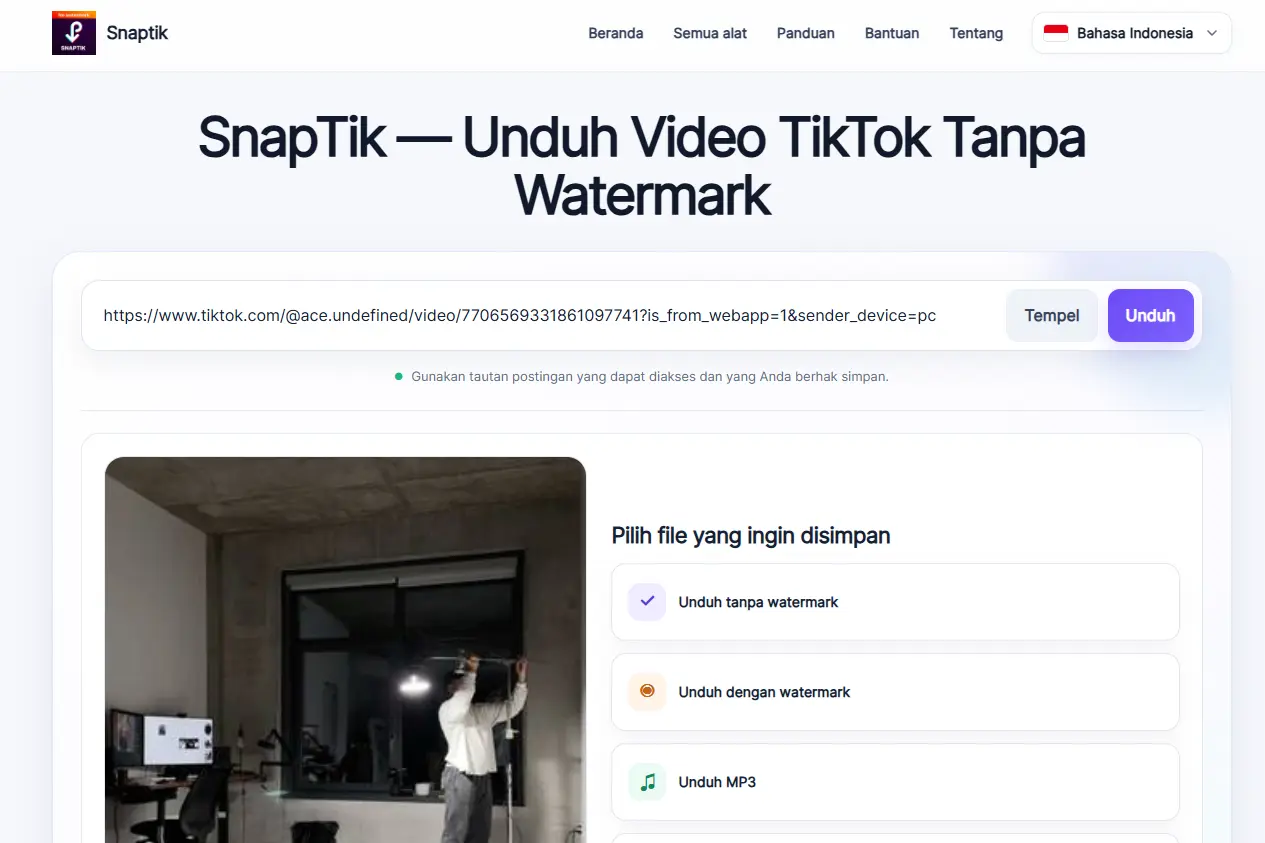
Gunakan pengunduh video SnapTik jika ingin memeriksa pilihan yang tersedia sebelum menyimpan file.
- Tempel tautan postingan ke kolom di halaman depan. Jika tombol Tempel tidak merespons di HP, tekan lama kolom tersebut lalu tempel tautan secara manual.
- Ketuk Unduh satu kali dan tunggu sampai pratinjau muncul. Cocokkan gambar yang tampil dengan video yang ingin disimpan.
- Pilih hasil video tanpa watermark. Jika ada beberapa pilihan kualitas, ambil versi HD lalu tunggu unduhan browser selesai.
2. Simpan versi MP4 melalui Savett
Menurut panduan Savett, layanan ini meneruskan file yang tersedia untuk unggahan tersebut. Kualitas hasil bisa berbeda antarvideo.
- Buka Savett di browser dan masukkan tautan video ke kolom di halaman depan.
- Tekan Proses Link. Setelah hasil muncul, pilih video MP4 tanpa watermark. Pilihan MP3 hanya menyimpan suara.
- Unduh MP4, lalu buka file yang selesai disimpan. Putar sebentar untuk memeriksa gambar dan suaranya.
3. Unduh video biasa dengan TikMate
TikMate versi Indonesia menerima tautan video publik dan menyebut Story serta unggahan slide foto sebagai format yang tidak didukung.
- Buka TikMate melalui browser HP atau komputer. Tempel tautan video pada kolom di bagian atas halaman.
- Tekan Download untuk memulai proses. Setelah unduhan selesai, buka videonya dari daftar unduhan browser.
Di Mana Video Tersimpan Setelah Diunduh?
Lokasi video mengikuti pengaturan browser. Di Android atau laptop, buka daftar Unduhan pada browser yang tadi digunakan. Pilih file dari daftar itu jika video belum terlihat di galeri atau Anda lupa folder tujuannya.
Di iPhone, Apple menyarankan mengetuk tombol Unduhan di sebelah kolom pencarian Safari untuk melihat file yang baru diunduh. Anda juga bisa membuka aplikasi File, mengetuk Telusuri, lalu memeriksa folder Unduhan di iCloud Drive jika Safari menyimpan file di sana.
Jika ingin memasukkan video ke galeri iPhone, buka file video, ketuk Bagikan, lalu pilih Simpan Video jika tersedia. Setelah itu, buka aplikasi Foto untuk melihat salinannya.
Cara Mengecek Apakah Hasil Unduhan Benar-Benar HD
Periksa dimensi video dalam piksel pada informasi file. MP4 menunjukkan format file, sedangkan HD atau high definition mengacu pada resolusi. Dua video berekstensi MP4 bisa memiliki dimensi berbeda.
Untuk video vertikal dengan rasio 9 banding 16, contoh ukuran 720p adalah 720 × 1280 piksel. Ukuran 1080p pada rasio yang sama adalah 1080 × 1920 piksel. Angka ini menggunakan acuan resolusi Bantuan YouTube dengan lebar dan tinggi ditukar untuk orientasi tegak.
Di Mac, buka file di QuickTime Player lalu tekan Command-I. Apple menjelaskan bahwa jendela Movie Inspector menampilkan resolusi video. Setelah membaca angkanya, putar bagian yang memiliki detail kecil, misalnya tulisan pada kemasan, untuk menilai ketajaman rekamannya.
Jika Unduhan Gagal atau Watermark Masih Terlihat
Jika unduhan gagal, buka kembali tautan yang Anda salin. Pastikan tautan langsung menampilkan satu video yang masih tersedia. Untuk postingan privat, minta file kepada kreatornya. Jika proses unduh sudah berjalan tetapi berhenti di tengah, periksa koneksi dan ruang penyimpanan perangkat.
Jika logo masih terlihat, perhatikan apakah logo itu sudah ada di dalam rekaman, misalnya nama toko yang ditambahkan saat menyunting. Pilihan tanpa watermark merujuk pada salinan tanpa tanda air TikTok. Logo atau teks yang menyatu dengan gambar tetap terlihat pada salinan tersebut.
Jika opsi HD tidak muncul saat download video TikTok tanpa watermark HD, gunakan file asli dari galeri atau proyek suntingan untuk video milik sendiri. Untuk video kreator lain, minta salinan asli dengan resolusi yang Anda perlukan.
Ikuti aksel.co.id