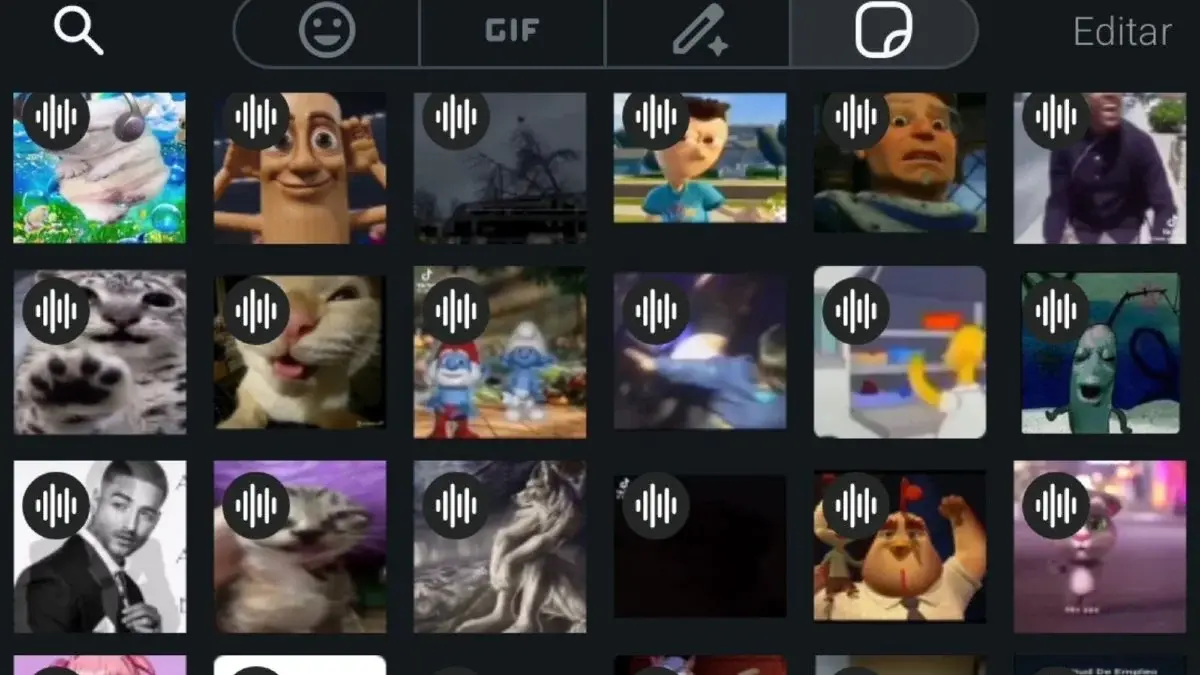
Cara membuat stiker WA bersuara dimulai dari menu Buat stiker di percakapan WhatsApp. Pilih video dari galeri, lalu ketuk tombol audio di bagian atas editor. Di sana, Anda bisa memakai suara asli video atau merekam suara sendiri.
Per 29 November 2026, WABetaInfo melaporkan fitur ini mulai tersedia secara bertahap di Android dan iPhone. Jadi, meski sudah bisa membuat stiker bergerak, sebagian pengguna belum melihat pilihan untuk menambahkan suara.
Setelah stiker terkirim, penerima akan melihat ikon audio kecil pada stiker. Suaranya baru terdengar saat penerima mengetuk ikon tersebut.
Cara Membuat Stiker WA Bersuara Di Android Dan iPhone
Siapkan satu video dari galeri untuk dijadikan stiker WA bersuara. Jika ingin mempertahankan suara yang pas dengan gerakan, misalnya kucing yang sedang mengeong, gunakan video yang sudah merekam momen beserta suaranya.
Pada akun yang sudah mendapat fitur ini, ikuti langkah berikut.
- Buka percakapan WhatsApp tempat Anda ingin mengirim stiker.
- Buka panel stiker, lalu ketuk Buat stiker (Create sticker).
- Pilih video dari galeri. WhatsApp akan mengubahnya menjadi stiker bergerak.
- Ketuk tombol audio di bagian atas editor untuk membuka pilihan suara.
- Pilih suara asli untuk mempertahankan audio video. Jika ingin mengucapkan sesuatu, pilih opsi rekaman, lalu rekam suara Anda.
- Kirim stiker ke percakapan. Ketuk ikon audio pada stiker untuk mendengar hasilnya.
Cara Mengubah Video TikTok Jadi Stiker WhatsApp Bersuara
Untuk mengirim stiker TikTok yang bisa berbunyi di chat pribadi atau grup, gunakan video yang sudah tersimpan di galeri dan buat stikernya di WhatsApp. Jika memakai TTStickers, suaranya hanya dapat diputar di Saluran WhatsApp TTStickers. Paket stiker yang ditambahkan ke WhatsApp dan file WebP yang diunduh tetap senyap.
Mengirim Stiker TikTok Bersuara Di Chat WhatsApp
Jika video TikTok sudah ada di galeri dan akun WhatsApp Anda memiliki tombol audio, ikuti langkah berikut.
- Buka chat tujuan, masuk ke panel stiker, lalu ketuk Buat stiker.
- Pilih video TikTok dari galeri. WhatsApp akan mengubah klip menjadi stiker bergerak.
- Ketuk tombol audio di bagian atas editor, lalu pilih suara asli agar ucapan, tawa, atau bunyi dalam klip ikut terkirim.
- Kirim stiker. Penerima dapat mengetuk ikon audio pada stiker untuk mendengarkannya.
Membuat Stiker Dari Tautan TikTok Melalui TTStickers
TTStickers bisa mengolah tautan video TikTok publik. Pilih video dan audio milik sendiri atau yang sudah mendapat izin untuk digunakan. Stiker yang lolos peninjauan otomatis akan diterbitkan di saluran layanan tersebut.
- Di TikTok, buka videonya, ketuk Bagikan, lalu pilih Salin tautan.
- Buka TTStickers, masuk dengan akun Google, tempel tautan video, lalu ketuk Load video.
- Geser bingkai persegi hingga wajah atau gerakan utama terlihat. Pilih potongan berdurasi 1 sampai 10 detik.
- Buka tab Sound, pilih Original sound, lalu ketuk Listen. Jika bunyinya muncul terlalu cepat atau terlambat, gunakan Move the sound untuk memilih bagian audio yang sesuai.
- Jika setuju dengan ketentuan layanan dan ingin mengirim hasilnya untuk ditinjau, ketuk Create sticker. Setelah stiker lolos peninjauan, pilih Open the Channel untuk melihat dan memutarnya di Saluran WhatsApp TTStickers.
Empat Pilihan Suara Untuk Stiker WhatsApp
Editor stiker menyediakan empat sumber audio. Pilihannya bergantung pada suara yang ingin disertakan dan apakah rekamannya sudah tersedia di ponsel.
| Pilihan audio | Kapan menggunakannya |
|---|---|
| Suara asli video | Pilih ini jika ingin mempertahankan suara yang terekam bersama gerakan, seperti tawa atau tepuk tangan. |
| Efek suara bawaan | Pilih efek dari koleksi WhatsApp jika ingin menambahkan bunyi, misalnya suara jangkrik untuk stiker reaksi. |
| Berkas audio | Gunakan pilihan ini jika potongan suara yang diinginkan sudah tersimpan sebagai berkas di ponsel. |
| Rekaman suara sendiri | Rekam langsung dari editor jika ingin memberi stiker ucapan khusus, misalnya menyebut nama teman. |
Di iPhone, Anda bisa mendengarkan pratinjau audio sebelum menyelesaikan stiker. Untuk rekaman ucapan, gunakan pratinjau untuk mengecek apakah kata terakhir terdengar jelas.
Kenapa Stiker Bergerak Tetapi Suaranya Belum Terdengar?
Stiker bersuara memang tampil senyap saat diterima. Perhatikan ikon audio kecil pada stiker di percakapan. Ketuk ikon itu satu kali. Dalam versi yang diuji, WhatsApp memutar suara tiga kali, lalu berhenti. Penerima bisa membiarkan stiker tetap senyap dengan melewatkan ikon tersebut.
Kenapa Tombol Audio Belum Muncul Di Editor?
Tombol audio baru muncul pada akun yang mendapat fitur stiker bersuara. Di Android, WABetaInfo menemukannya pada sebagian pengguna WhatsApp beta. Di iPhone, fitur ini terlihat pada sebagian penguji melalui TestFlight dan sebagian pengguna aplikasi dari App Store. WhatsApp belum mengumumkan tanggal ketersediaannya untuk semua akun.
Untuk mengecek apakah Anda sudah bisa membuat stiker WA bersuara, buka Buat stiker, lalu pilih video terlebih dahulu. Periksa bagian atas editor setelah animasinya terbentuk. Jika tombol audio belum terlihat di sana, cek kembali setelah pembaruan WhatsApp berikutnya.
Ikuti aksel.co.id