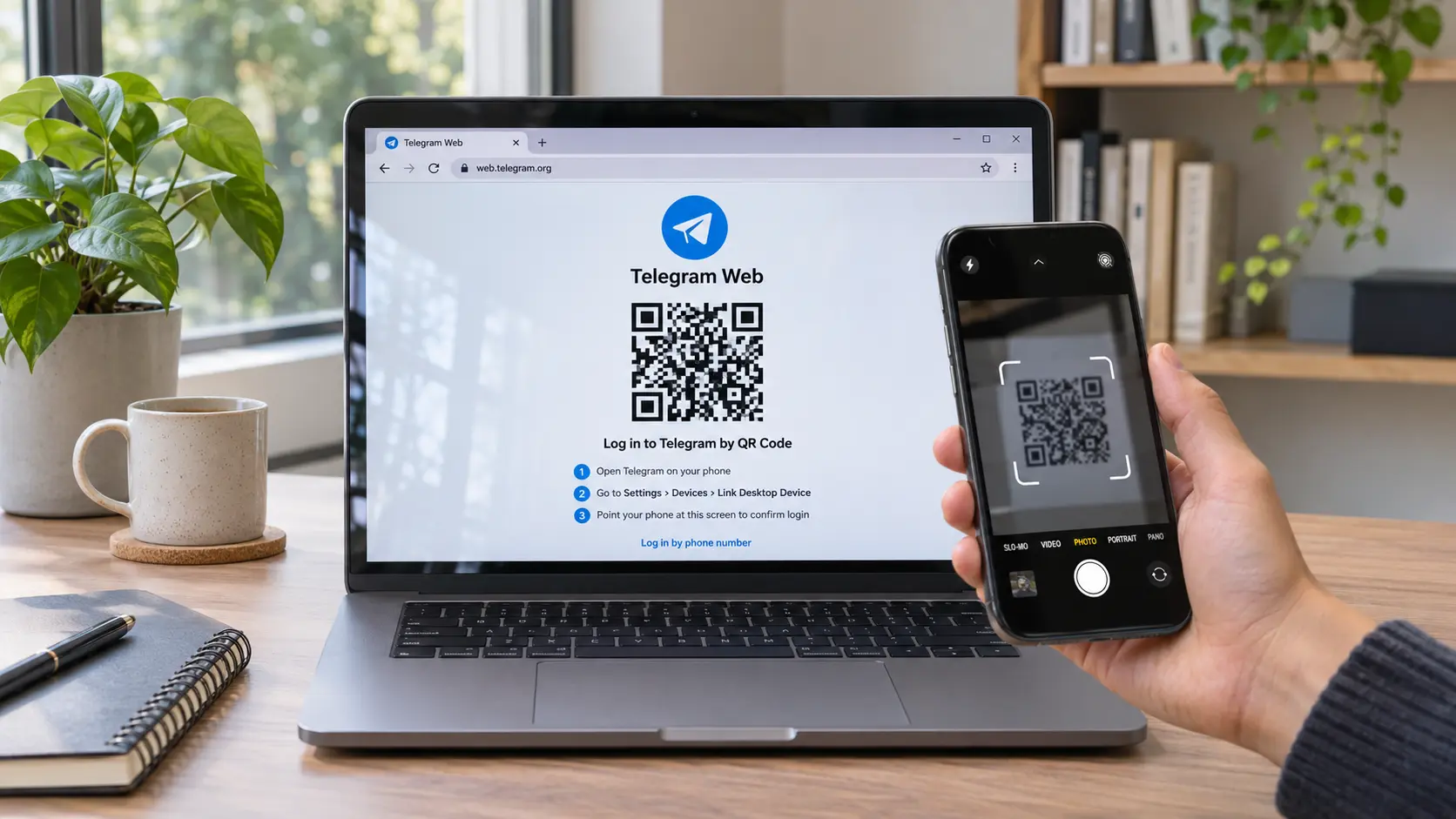
Saat bekerja menggunakan laptop, Anda bisa membaca pesan Telegram tanpa terus berpindah ke HP. Cara membuka Telegram di laptop bisa dilakukan melalui browser maupun aplikasi Telegram Desktop.
Namun, Anda mungkin belum mengetahui pilihan yang perlu digunakan saat halaman login muncul. Ada metode nomor HP dengan kode verifikasi, serta pemindaian kode QR melalui aplikasi Telegram di HP.
Sebenarnya, Telegram Web cocok jika Anda tidak ingin menginstall aplikasi tambahan. Sementara itu, Telegram Desktop bisa dipilih untuk mengakses percakapan melalui aplikasi tersendiri.
Pada artikel ini, kami akan membahas langkah login, pemeriksaan setelah masuk, dan cara logout. Simak panduannya berikut ini sebelum memilih metode yang sesuai.
Cara Membuka Telegram di Laptop
Cara membuka Telegram di laptop adalah mengakses Telegram Web atau menginstall Telegram Desktop, kemudian login ke akun Anda. Untuk versi web, Anda bisa menggunakan nomor HP atau kode QR yang dipindai melalui Telegram di HP. Berikut ini beberapa cara yang bisa Anda lakukan:
Sebelum mulai, siapkan beberapa hal berikut agar proses login lebih mudah:
- Pastikan laptop memiliki koneksi internet.
- Siapkan akun Telegram yang sudah terdaftar dengan nomor HP Anda.
- Sediakan akses ke aplikasi Telegram di HP untuk memindai QR atau memeriksa kode masuk.
- Gunakan browser seperti Chrome, Firefox, Safari, atau Edge jika memilih Telegram Web.
Berikut perbandingan singkat metode yang bisa Anda pilih:
| Metode | Kebutuhan | Cocok untuk |
|---|---|---|
| Telegram Web dengan nomor HP | Browser, nomor terdaftar, dan kode verifikasi | Login tanpa memindai QR |
| Telegram Web dengan kode QR | Browser dan aplikasi Telegram yang sudah login di HP | Login dengan memindai layar laptop |
| Telegram Desktop | Aplikasi sesuai sistem operasi dan verifikasi akun | Membuka Telegram melalui aplikasi tersendiri |
Melalui Telegram Web dengan Nomor HP
Cara pertama untuk membuka Telegram di laptop adalah menggunakan nomor HP melalui browser. Metode ini tidak membutuhkan aplikasi tambahan di laptop. Berikut langkah-langkahnya:
- Buka halaman resmi Telegram Web melalui browser laptop Anda.
- Pilih metode login menggunakan nomor telepon jika halaman awal menampilkan kode QR.
- Tentukan negara pada kolom Country. Pilih Indonesia jika nomor akun Anda menggunakan kode negara Indonesia.
- Masukkan nomor yang terdaftar pada kolom Your Phone Number. Jika kode +62 sudah terisi, lanjutkan nomor dari angka 8 tanpa angka 0 di depan.
- Klik Next atau Berikutnya untuk melanjutkan.
- Periksa nomor yang Anda masukkan. Klik OK jika muncul jendela konfirmasi dan nomornya sudah sesuai.
- Buka aplikasi Telegram di HP untuk memeriksa kode masuk. Jika halaman login menyatakan kode dikirim melalui SMS, periksa SMS pada nomor tersebut.
- Ketik kode verifikasi pada kolom yang tersedia di halaman login laptop.
- Selesai. Setelah verifikasi berhasil, Telegram Web menampilkan percakapan akun Anda.
Perlu diingat, kode masuk tidak selalu diterima melalui SMS. Ikuti petunjuk pengiriman kode pada layar agar Anda tidak menunggu di tempat yang keliru.
Menggunakan Kode QR di Telegram Web
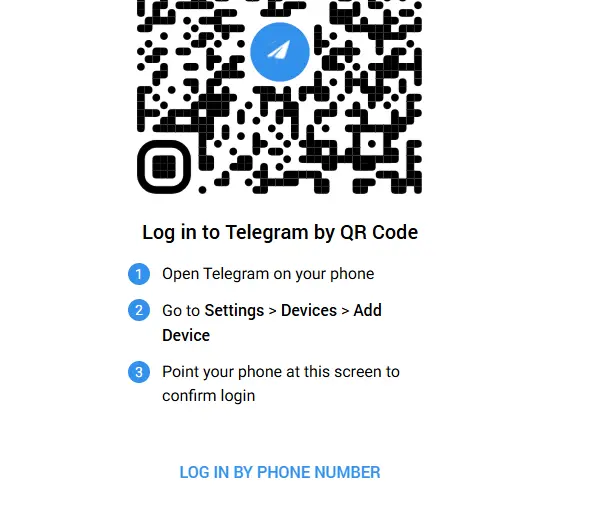
Cara berikutnya untuk membuka Telegram di laptop adalah memindai kode QR, yaitu kode berbentuk kotak pada halaman login. Siapkan HP yang sudah login ke akun Anda. Caranya sebagai berikut:
- Buka halaman Telegram Web melalui browser laptop.
- Klik Log In by QR Code jika kode QR belum ditampilkan.
- Buka aplikasi Telegram di HP Anda.
- Masuk ke Settings > Devices atau Pengaturan > Perangkat.
- Pilih opsi untuk menghubungkan perangkat desktop hingga pemindai muncul.
- Arahkan pemindai di HP ke kode QR pada layar laptop.
- Tunggu sampai Telegram menyelesaikan proses login.
- Selesai. Percakapan akun Anda akan muncul di Telegram Web.
Sebagai catatan, gunakan pemindai dari menu perangkat Telegram, bukan sekadar membuka kamera HP. Kode QR ini digunakan untuk menghubungkan akun yang aktif di aplikasi HP.
Melalui Aplikasi Telegram Desktop
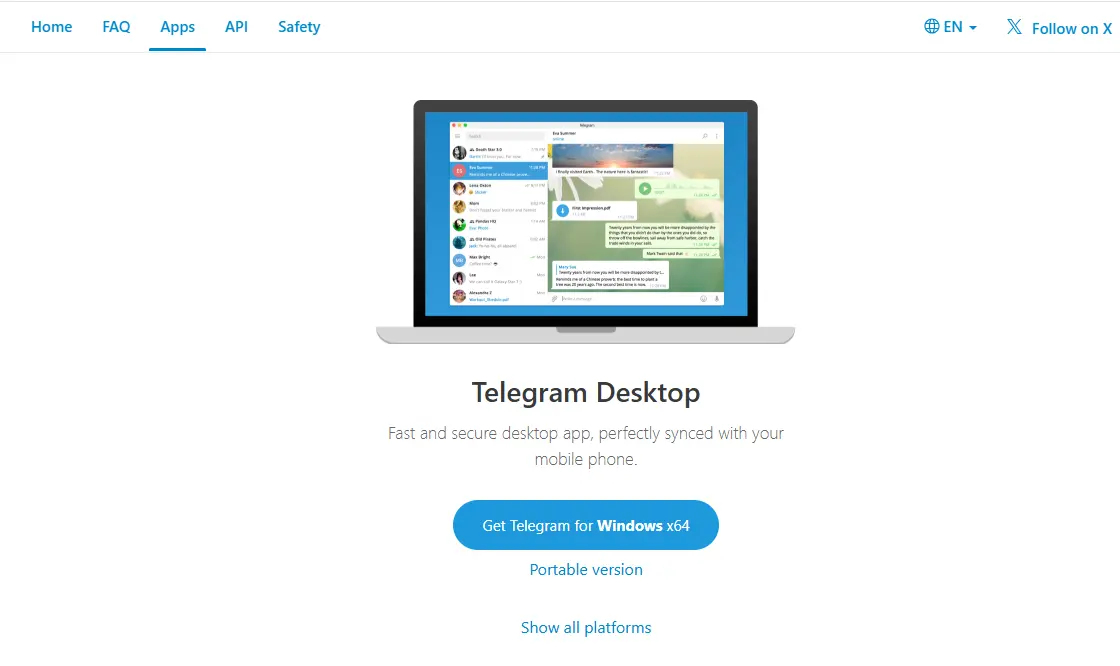
Cara ketiga adalah membuka Telegram di laptop melalui Telegram Desktop. Download aplikasinya sesuai sistem operasi laptop Anda. Berikut langkah-langkahnya:
- Buka alamat resmi
desktop.telegram.orgmelalui browser. - Klik Get Telegram for Windows jika Anda menggunakan Windows. Untuk sistem operasi lain, pilih Show All Platforms, lalu pilih aplikasi yang sesuai.
- Tunggu sampai file aplikasi selesai didownload.
- Buka file tersebut untuk menjalankan proses install. Langkah berikut ini berlaku untuk installer Windows.
- Pilih bahasa pada jendela installer, lalu klik OK.
- Tentukan lokasi aplikasi, kemudian klik Next.
- Lanjutkan pengaturan folder dan shortcut dengan tombol Next pada masing-masing layar.
- Klik Install untuk memulai instalasi.
- Tunggu prosesnya selesai, lalu klik Finish.
- Selesai. Telegram Desktop sudah terinstall dan siap dibuka.
Setelah aplikasi tersedia, lanjutkan login menggunakan nomor yang sudah terdaftar. Urutan berikut menjelaskan alur masuk dengan nomor telepon:
- Buka Telegram Desktop di laptop.
- Mulai proses login dengan mengklik Start Messaging jika tombol tersebut muncul.
- Pilih metode nomor telepon, lalu tentukan negara dan masukkan nomor akun Anda.
- Klik Next untuk melanjutkan verifikasi.
- Masukkan kode yang diterima sesuai petunjuk pada layar login.
- Selesai. Setelah login berhasil, Anda bisa menggunakan Telegram melalui aplikasi laptop.
Setelah mencoba salah satu metode di atas, periksa hasil login sebelum mulai berkirim pesan atau meninggalkan laptop.
Cara Memastikan Login Telegram Berhasil
Login Telegram berhasil ketika halaman verifikasi berganti menjadi daftar percakapan akun Anda. Pesan dan grup akan tersinkron, yaitu diperbarui mengikuti data akun yang tersimpan di Telegram. Anda tidak perlu memindahkan percakapan satu per satu dari HP. Agar lebih jelas, simak pemeriksaan berikut ini:
- Periksa apakah percakapan dan grup yang Anda kenali sudah muncul.
- Buka salah satu percakapan untuk membaca pesan.
- Coba kirim pesan kepada kontak Anda untuk memastikan akun dapat digunakan.
Anda juga bisa berbagi foto, video, dan file dari laptop. Setelah login selesai, Telegram tidak mengharuskan aplikasi di HP terus terbuka agar laptop tetap dapat digunakan.
Jika Telegram di Laptop Belum Bisa Dibuka
Telegram di laptop yang belum bisa dibuka perlu diperiksa dari koneksi internet, nomor akun, dan proses verifikasinya. Jika halaman login sudah muncul, fokuskan pemeriksaan pada tahapan yang terhenti. Jangan langsung mengulang instalasi ketika masalahnya ada pada kode masuk. Berikut beberapa hal yang bisa Anda cek:
Kode Verifikasi Belum Diterima
Periksa pesan masuk pada aplikasi Telegram di HP, bukan hanya kotak SMS. Sesuaikan tempat pemeriksaan dengan petunjuk yang muncul pada halaman login.
Jika cara ini belum berhasil, periksa kembali nomor telepon dan negara yang Anda pilih. Nomor login harus sesuai dengan nomor akun Telegram Anda.
Pemindaian QR Belum Membuka Akun
Pastikan Anda membuka pemindai melalui menu perangkat di aplikasi Telegram yang sudah login. Kemudian, arahkan pemindai tersebut ke kode QR yang ditampilkan Telegram Web.
Jika pemindaian tetap terkendala, gunakan metode nomor HP di atas. Anda tetap perlu menyelesaikan verifikasi untuk mengakses akun.
Halaman Telegram Web Tidak Terbuka
Periksa koneksi internet laptop dan pastikan alamat yang Anda ketik adalah web.telegram.org. Kesalahan alamat perlu dibedakan dari kegagalan login akun.
Anda juga bisa memakai Telegram Desktop sebagai pilihan akses lain. Namun, aplikasi tersebut tetap membutuhkan koneksi internet dan verifikasi akun.
Cara Logout Telegram Web Setelah Digunakan
Logout Telegram Web dilakukan melalui menu pengaturan agar akses akun pada browser berakhir. Langkah ini penting ketika Anda menggunakan laptop pinjaman atau komputer bersama. Jangan menjadikan penutupan tab sebagai pengganti logout karena Anda perlu memastikan sesi akun benar-benar berakhir. Caranya sebagai berikut:
- Klik ikon tiga garis di bagian kiri atas Telegram Web.
- Pilih Settings atau pengaturan.
- Buka menu titik tiga di kanan atas halaman pengaturan, lalu pilih Log out.
- Konfirmasikan logout jika Telegram menampilkan permintaan konfirmasi.
- Selesai. Akun Anda sudah keluar dari Telegram Web pada browser tersebut.
Sebagai catatan, letak opsi logout bisa berbeda mengikuti tampilan Telegram Web. Pada tampilan lainnya, Anda perlu scroll ke bagian bawah Settings untuk menemukan Log Out.
Dengan mengikuti cara membuka Telegram di laptop di atas, Anda bisa memilih akses melalui browser atau aplikasi. Gunakan nomor HP jika tidak ingin memindai QR, atau pilih QR saat aplikasi HP sudah siap.
Pastikan Anda selalu logout setelah memakai laptop milik orang lain agar akun tidak tertinggal dalam keadaan terbuka. Selamat mencoba.
Ikuti aksel.co.id