Halaman kosong di Word bisa muncul setelah tabel, di antara dua bagian dokumen, atau setelah Anda menekan Enter beberapa kali. Penyebabnya bisa dilihat dari tanda format yang biasanya tersembunyi. Setelah tanda itu terlihat, Anda bisa menentukan apakah cukup menghapus paragraf kosong, membuang page break, atau menyesuaikan section break agar tata letak bagian lain tetap terjaga.
Tampilkan Tanda Paragraf Di Word
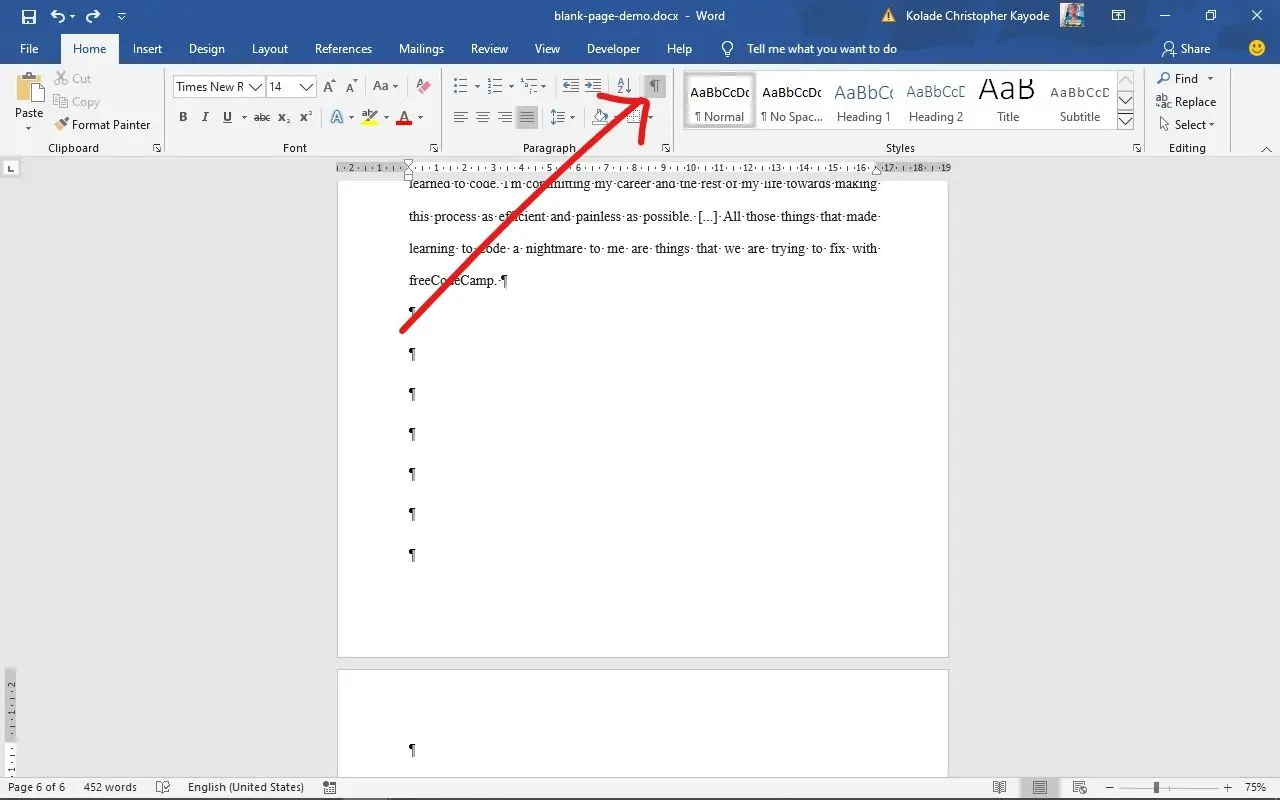
Buka dokumen di Word desktop. Di tab Home, klik ikon ¶ pada kelompok Paragraph. Anda juga bisa menekan Ctrl + Shift + 8 di Windows atau Command + 8 di Mac. Pindah ke halaman kosong lalu periksa apakah ada tanda ¶, tulisan Page Break, atau tulisan Section Break.
Tanda ¶ menunjukkan akhir paragraf. Kalau ada beberapa tanda ¶ yang berdiri sendiri pada halaman kosong, sorot tanda-tanda tersebut lalu tekan Delete atau Backspace. Perhatikan paragraf di halaman sebelum dan sesudahnya. Jika dua paragraf yang semula terpisah ikut menyatu, segera gunakan Undo, lalu ulangi dengan memilih tanda yang benar-benar kosong saja.
Hapus Page Break Manual
Page break manual memaksa teks berikutnya mulai pada halaman baru. Tanda ini dapat tersisa setelah isi halaman disunting atau dipindahkan. Dengan tanda format aktif, cari garis bertuliskan Page Break, pilih garis tersebut, lalu tekan Delete. Periksa posisi teks sesudahnya karena teks itu akan mengalir kembali mengikuti ruang yang tersedia.
Microsoft membedakan page break manual dari perpindahan halaman yang dilakukan Word secara otomatis. Jika tidak ada garis Page Break, tetapi sebuah paragraf selalu dimulai di halaman baru, buka pengaturan Paragraph untuk paragraf tersebut. Di tab Line and Page Breaks, periksa opsi Page break before. Nonaktifkan opsi tersebut jika paragraf itu boleh mengikuti halaman sebelumnya.
Atasi Halaman Kosong Di Akhir Dokumen
Word menyimpan satu paragraf penutup yang tidak bisa dihapus. Tanda ¶ ini kadang terdorong ke halaman baru saat halaman sebelumnya sudah penuh, misalnya ketika dokumen ditutup dengan tabel. Dalam kondisi ini, pilih hanya tanda ¶ di akhir dokumen, kemudian ubah ukuran font menjadi 1 poin dari tab Home dan tekan Enter.
Kalau halaman kosong hilang, matikan kembali tampilan tanda paragraf lewat tombol ¶. Jika tanda itu tetap berada di halaman terakhir, periksa apakah pengaturan Page break before aktif pada paragraf penutup. Simpan salinan dokumen sebelum mengubah margin karena perubahan margin bisa membuat posisi teks atau tabel bergeser.
Periksa Section Break Sebelum Menghapusnya
Section break memungkinkan bagian dokumen memiliki orientasi halaman, header, footer, atau format penomoran yang berbeda. Jenis Next Page, Odd Page, atau Even Page dapat menghasilkan halaman kosong. Misalnya, saat bab berikutnya harus mulai di halaman ganjil, Word bisa menyisipkan halaman untuk memenuhi pengaturan tersebut.
Untuk section break di tengah dokumen, pertimbangkan mengganti tipe pemisah ke Continuous jika bagian berikutnya boleh dimulai pada halaman yang sama. Pengaturan ini tersedia di Word desktop. Bila section break yang tidak lagi diperlukan berada di akhir dokumen, letakkan kursor tepat di depannya lalu tekan Delete. Setelah itu, cek header, footer, dan nomor halaman untuk memastikan formatnya masih sesuai.
Hapus Halaman Kosong Di Word Versi Web
Di Word versi web, masuk ke mode pengeditan, pilih baris kosong yang tidak diperlukan atau page break manual, lalu tekan Delete. Untuk mengubah section break, buka dokumen dengan aplikasi desktop. Sebelum mengirim atau mencetak dokumen, buka print preview dan cek kembali jumlah halaman serta posisi halaman yang mengikuti bagian yang baru diedit.
Ikuti aksel.co.id