Link Google Drive bisa disalin segera setelah file tersimpan. Namun, orang yang menerima link baru bisa membuka file sesuai izin yang Anda berikan. Pengaturan ini penting saat Anda mengirim tugas, foto, atau dokumen kerja, karena link yang sama bisa dibagikan secara terbatas ataupun dibuka oleh siapa saja yang menerimanya.
Cara Membuat Link Google Drive Di HP Android
- Buka aplikasi Google Drive dan cari file atau folder. Jika file masih tersimpan di HP, tap + lalu pilih Upload dan tunggu prosesnya selesai.
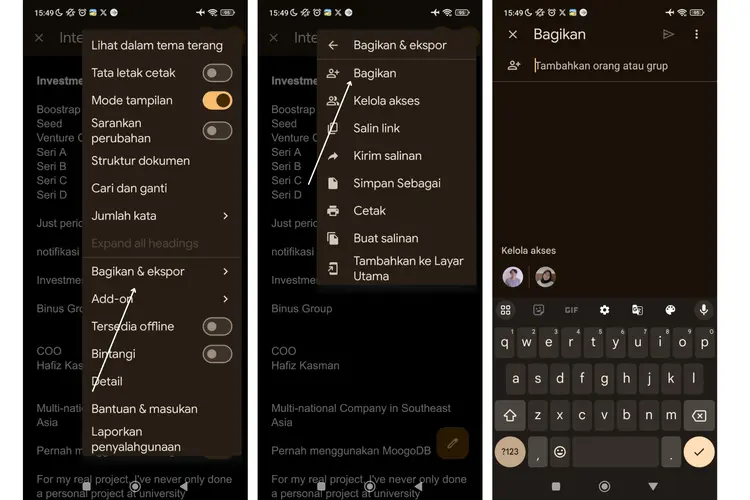
- Tap ikon tiga titik di samping nama file atau folder, lalu pilih Bagikan atau Kelola akses.
- Di bagian Akses umum, tap Ubah. Jika file boleh dibuka siapa pun yang menerima link, pilih Siapa saja yang memiliki link.
- Pilih izin Pelihat, Pemberi komentar, atau Editor sesuai kebutuhan.
- Salin link dari menu berbagi, lalu tempel ke chat, email, atau dokumen tujuan.
Jika file ditujukan ke kelompok kecil, tambahkan alamat email penerima melalui menu Bagikan. Pertahankan akses umum pada opsi Dibatasi. Penerima perlu membuka link dengan akun yang sudah diberi izin, terutama bila mereka login ke beberapa akun Google di satu HP.
Cara Membuat Link Google Drive Di iPhone
Buka aplikasi Google Drive di iPhone, tap ikon tiga titik pada file, lalu pilih Bagikan atau Kelola akses. Di bagian Akses umum, ubah pengaturan ke Siapa saja yang memiliki link jika Anda ingin penerima bisa membuka file tanpa login. Pilih perannya, salin link, kemudian tempel ke aplikasi tujuan.
Anda juga bisa membagikan file langsung ke alamat email tertentu lewat menu yang sama. Cara ini sesuai untuk dokumen yang mengandung data pribadi, tugas yang belum dikumpulkan, atau materi internal kantor. Jika memakai akun sekolah atau kantor, beberapa pilihan berbagi mungkin dibatasi oleh administrator.
Cara Membuat Link Google Drive Di Laptop
- Buka drive.google.com dan login ke akun yang menyimpan file.
- Klik kanan pada file atau folder, lalu pilih Bagikan. Pada menu yang menampilkan opsi tambahan, pilih Bagikan sekali lagi untuk membuka pengaturan izin.
- Lihat bagian Akses umum. Ganti Dibatasi ke Siapa saja yang memiliki link bila diperlukan.
- Atur peran penerima, klik Salin link, lalu klik Selesai.
Jika yang akan dibagikan adalah folder, periksa isinya terlebih dahulu. Izin akses folder biasanya berlaku pula pada file di dalamnya. Untuk membagikan hanya satu dokumen, buka menu Bagikan dari dokumen tersebut sehingga Anda dapat mengatur aksesnya secara khusus.
Pilih Izin Yang Sesuai Untuk Penerima
Gunakan peran Pelihat untuk file yang hanya perlu dibaca. Pilih Pemberi komentar ketika penerima perlu memberi masukan pada file yang mendukung komentar. Berikan izin Editor kepada orang yang memang perlu mengubah dokumen. Izin yang tepat juga mengurangi risiko perubahan isi ketika link diteruskan.
Jika penerima melihat pesan bahwa akses diperlukan, periksa akun yang dipakai dan izin di menu Kelola akses. Untuk menguji link publik, buka di jendela privat browser. Untuk akses terbatas, pastikan alamat email yang benar tercantum pada daftar penerima. Anda bisa mencabut akses di kemudian hari dari menu yang sama dengan menghapus penerima atau mengembalikan Akses umum ke Dibatasi. Jika Anda hanya menyalin ulang link lama, pengaturan izin yang berlaku tetap mengikuti pengaturan file saat link tersebut dibuka.
Ikuti aksel.co.id